我们平时用电脑都会定期检测系统磁盘找出许多垃圾文件,包括视频、文件等等,选择清除之后可以省下不少电脑内存,用过CCleaner软件的用户都知道,它有一项目磁盘分析器功能,支持全方位查找磁盘垃圾,希望可以帮助到大家
利用CCleaner磁盘分析器功能使用的操作步骤

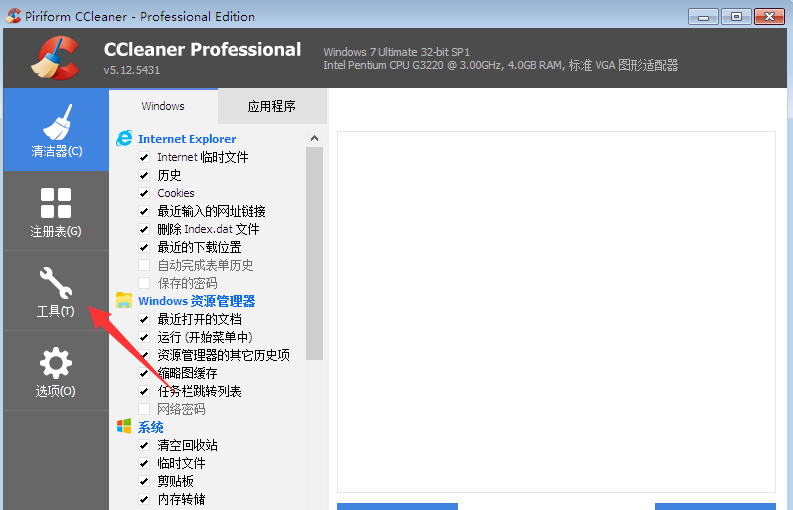
打开CCleaner软件,进入界面,点击【工具】选项,
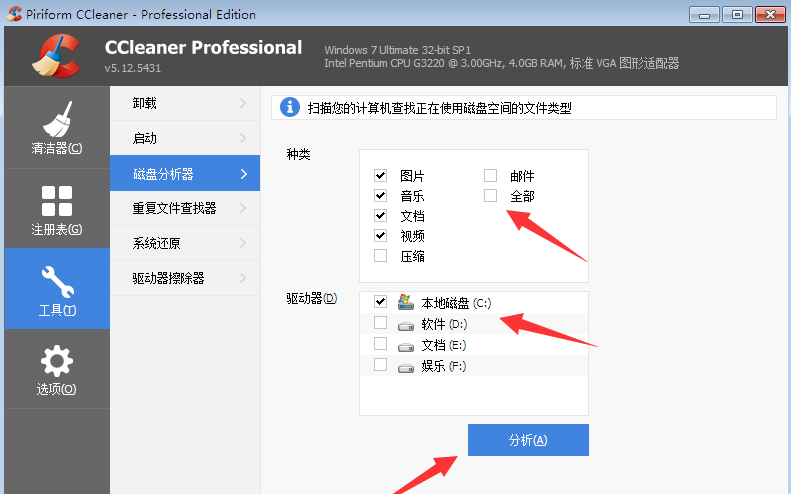
如图,在界面右侧点击【磁盘分析器】,选择需要分析的文件类型和驱动器,点击【分析】,
此时CCleaner会自动分析磁盘文件,分析结束,我们可以看到不同文件类型的数量以及内存占用情况,
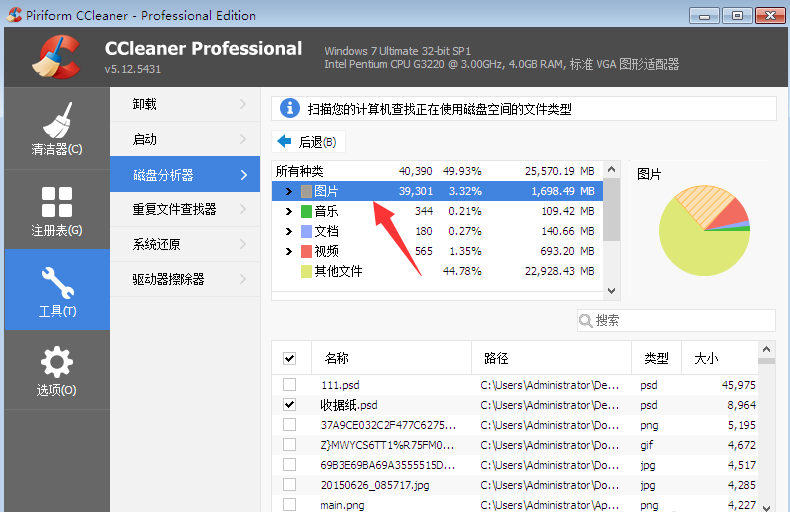
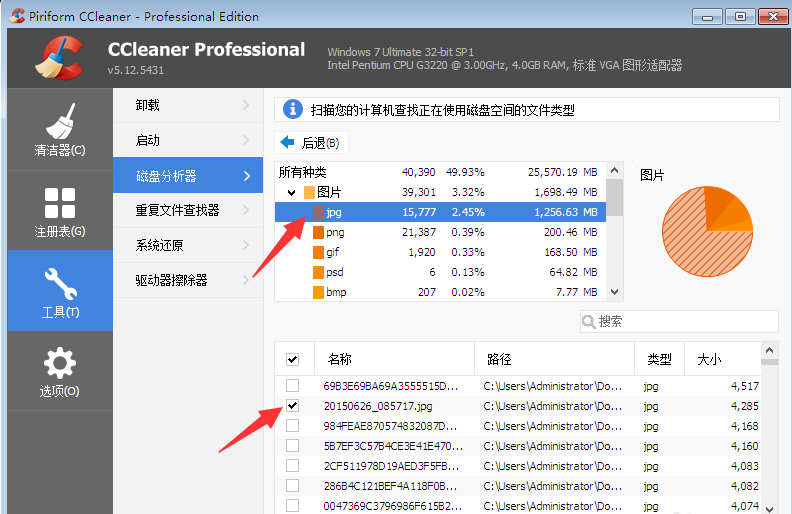
点击其中一个文件类型,例如图片,查看不同格式图片的占用情况,
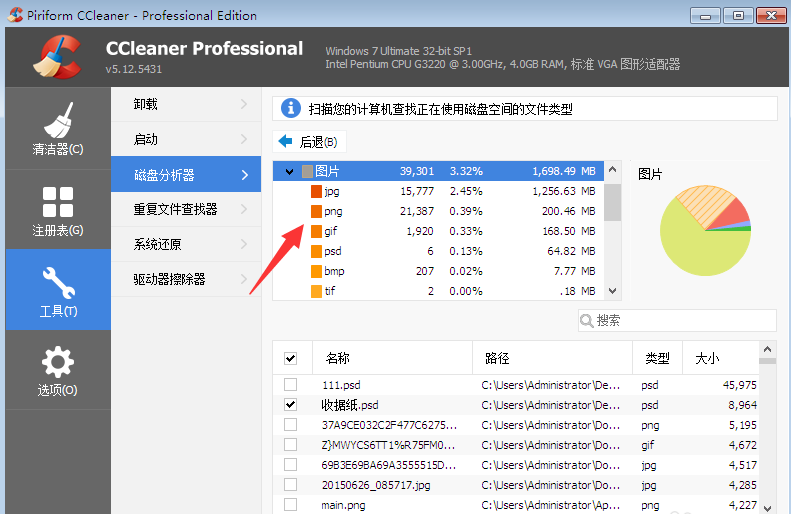
小编选择的是jpg格式图片,在界面下方右单需要处理的文件,如图,
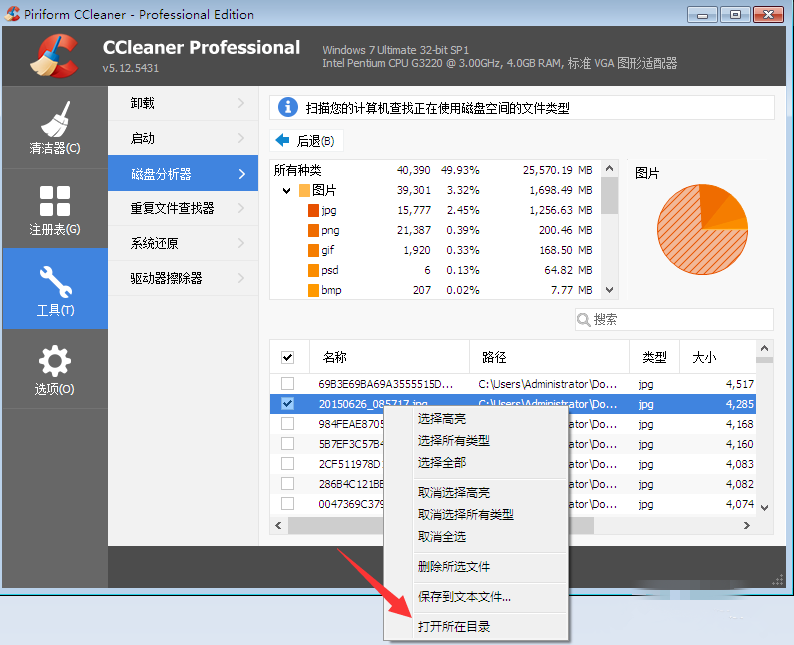
弹出一系列选项,如图,我们点击【打开所在目录】,
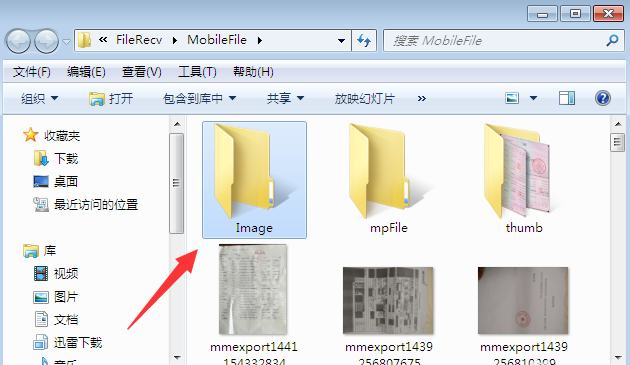
打开该图片所在的文件夹,我们就可以一次性处理文件夹中的所有图片。
以上就是小编为大家分享的全部教程,不要错过小编带来的这篇文章哦
 扫一扫,访问手机页面
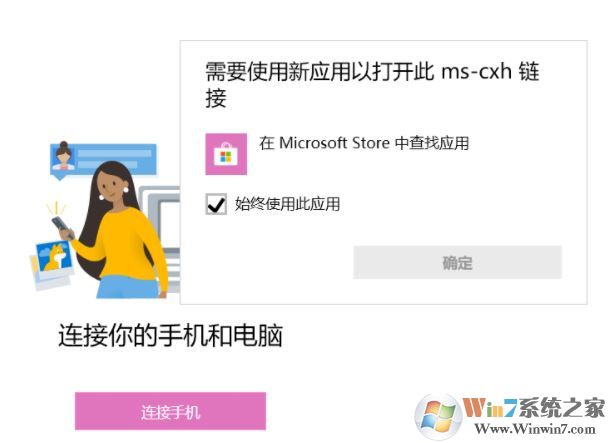
win10系统【你的手机】连接手机提示 需要使用新应用以打开此ms-cxh 链接
2026-02-16

2026-02-18

摩尔庄园椰子怎么得 摩尔庄园椰子在哪里获得 摩尔庄园椰子水果捞
2026-02-18

创造与魔法10月25日兑换码是什么,10月25日全新有效兑换码汇总2023
2026-02-18












