大家知道Adobe Premiere Pro CS6究竟怎样制作相机快门拍照效果吗?下文小编就给大家介绍一下Adobe Premiere Pro CS6制作相机快门拍照效果的简单使用教程,一起来看看吧!
Adobe Premiere Pro CS6制作相机快门拍照效果的详细流程教程
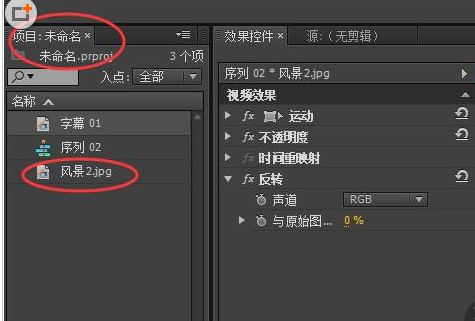
我们需要先打开Adobe Premiere Pro CS6软件,并导入图片素材。双击pr的快捷方式,打开之后完成新建序列等基础性操作。双击项目面板,将需要的素材导进pr工程文件或者直接将所需素材直接拖进pr。
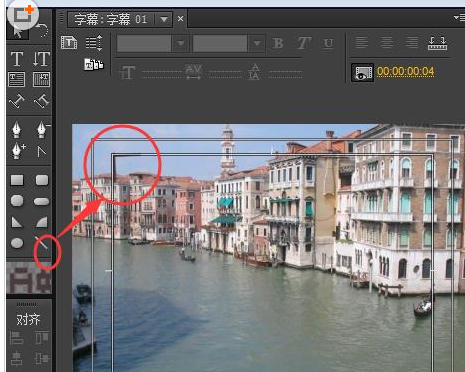
然后我们建立相机”取景框“。打开“新建字幕”,也可以直接快捷键“Ctrl+t”打开字幕面板。然后在字幕框的左边的工具栏选择“直线工具“,画出相机取景框的四个边角,可以画出一个然后再进行复制粘贴。关闭字幕并将其拖到视频三轨道。
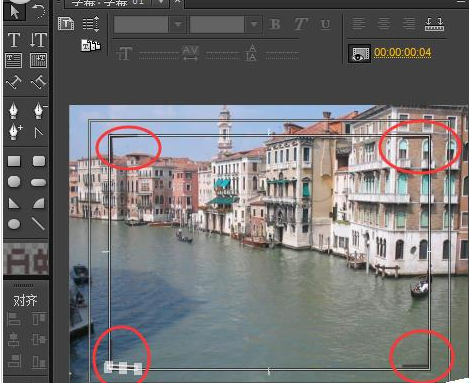
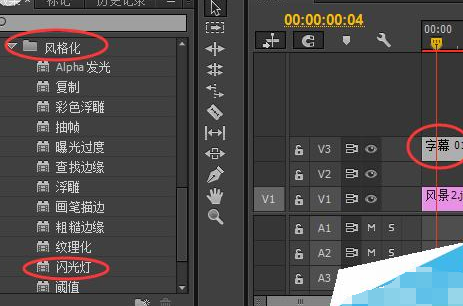
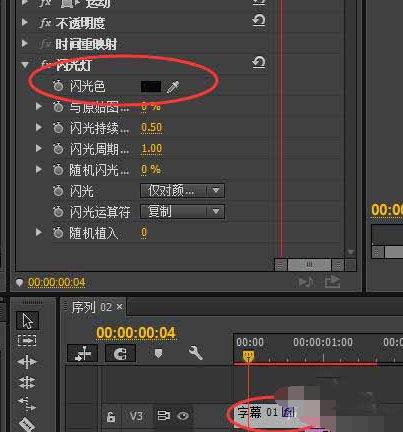
接着添加”闪光灯“特效。取景框画好以后,在视频特效中找到“风格化”中的“闪光灯”效果,然后将“闪光灯”效果拖拽到字幕素材上,然后在效果控件中找到“闪光灯”效果的下拉三角,调节闪光灯颜色为黑色。此时,闪光灯效果就出来了。
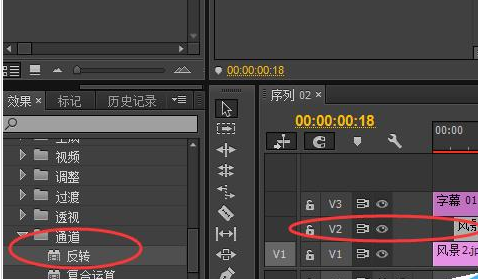
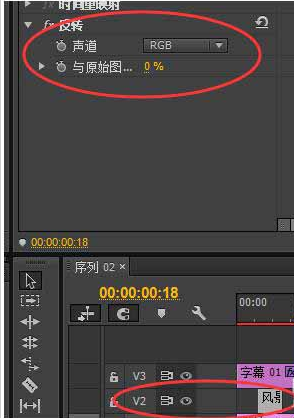
再制作底片效果。将原素材再拖一次到视频二轨道,右键“持续时间”把素材更改为4帧(可根据需要自己进行调节),在视频特效菜单中选择“通道”中的“反转”或“反相”(不同pr的版本名字有所差别),可以在“效果控件”中调节底片的效果。
最后我们添加相机音效。将下载好的快门音效拖拽到音频一轨道,并与视频二轨道上的底片对齐,音效长度根据自己需要进行调节。这样,所有的步骤就都做好了,你学会了吗?
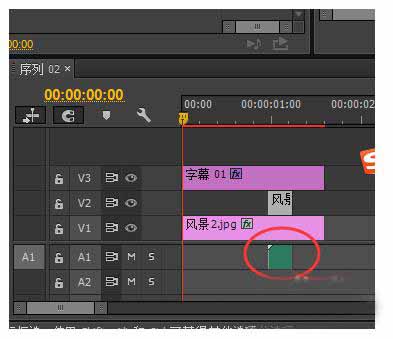
按照上文为你们讲述的Adobe Premiere Pro CS6制作相机快门拍照效果的具体流程介绍,你们是不是都学会了呀!
 扫一扫,访问手机页面
2026-02-17

2026-02-16
2026-02-18

2026-02-16














