SSH Secure Shell Client这款系统工具很多用户喜欢,方便快捷很适用于办公。下面给大家分享一下ssh secure shell client远程登录管理服务器操作步骤,希望大家喜欢。
ssh secure shell client远程登录管理服务器操作步骤

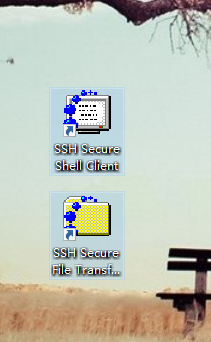
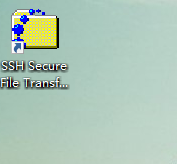
大家可以去官网下载(http://ultra.pr.erau.edu/~jaffem/tutorial/SSH_secure_shell_client.htm),直接傻瓜式下一步安装。安装好以后,桌面上会出现以下图标:
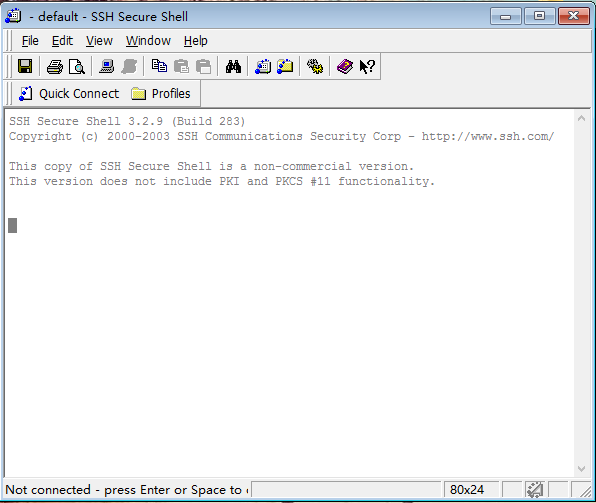
安装好软件后,打开客户端
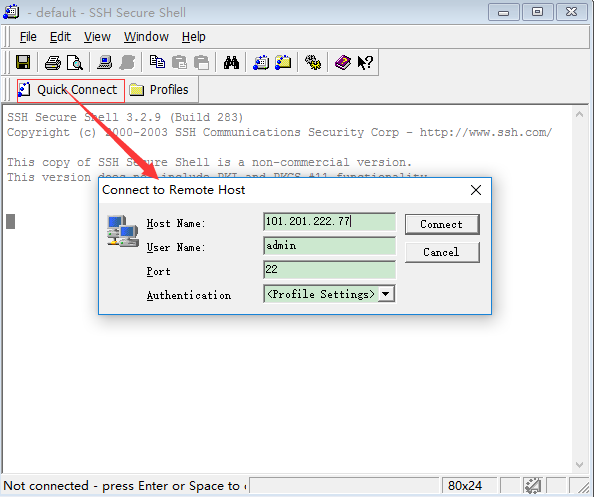
点击Quick Connect,填写远程服务ip地址,用户名,端口22,完毕后,点击connect。
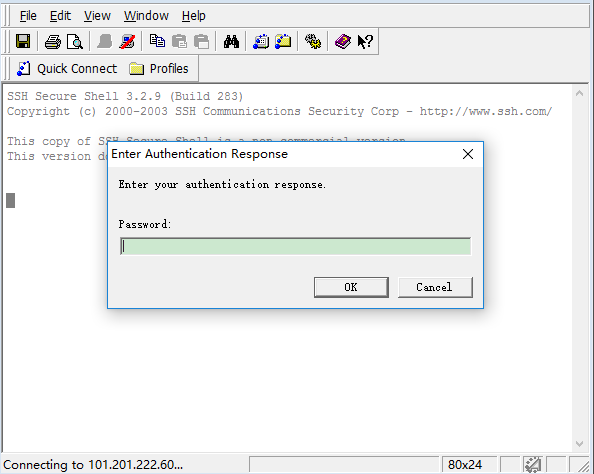
弹出页面中,填写用户密码,ok确认,密码正确进入系统,密码不正确时继续输入。
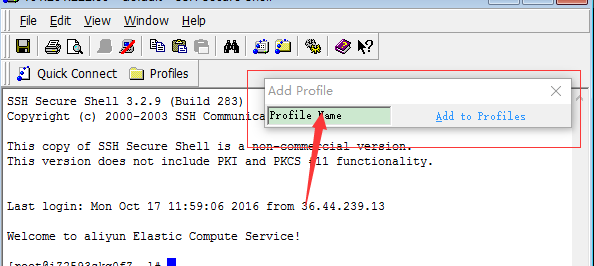
进入系统后,会出现add profile页面框,可以在里面输入一个名称做为标识,下次在进入系统时,就不需要输入用户名之类的,相当于快捷方式。
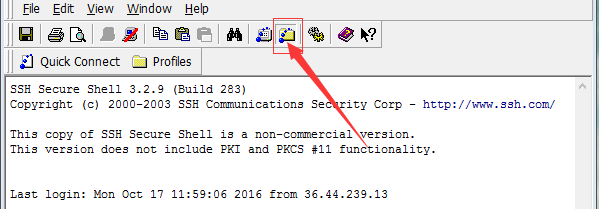
这款软件,有图形化操作界面,比如,需要上传文件到linux服务器中,可以点击如下按钮,或者点击安装时在桌面的快捷方式。
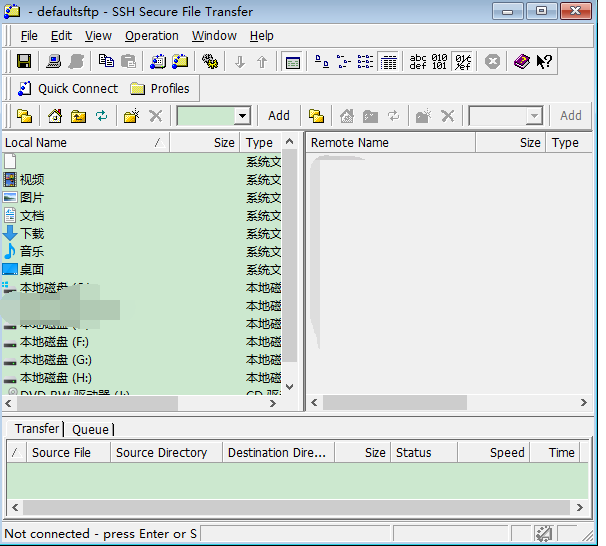
默认,左边部分为本地系统下目录,右边部分为远程linux下目录。选中左边文件右击鼠标,upload上传,也可以选择右边远程linux文件下载到本地。
 扫一扫,访问手机页面
2026-02-16

遗迹2单刷bd超级龟壳流怎么玩 遗迹2单刷bd超级龟壳流玩法推荐
2026-02-18

2026-02-18

2026-02-17














