对于如何安装SQL Server 2008的操作有许多网友咨询过,小编今日就带来了SQL Server 2008安装下载带完整图解的教程,一起好好学习下吧!
SQL Server 2008安装下载详情操作

双击sql server 2008的.exe安装文件,进入【SQL Server 安装中心】。
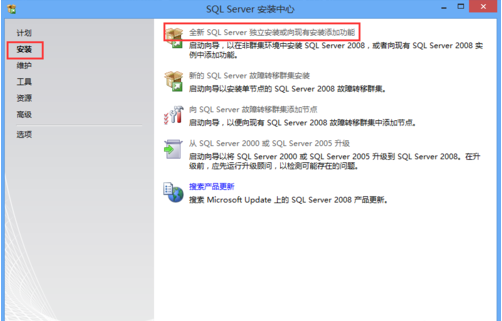
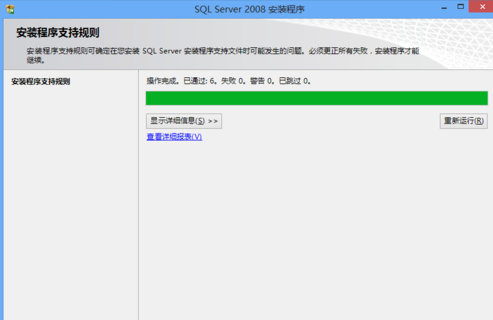
2点击界面左侧的【安装】,然后点击右侧的【全新SQL Server 独立安装或向现有安装添加功能】,进入【SQL Server 2008 安装程序】界面,首先是【安装程序支持规则】,操作完成之后,点击【确定】。
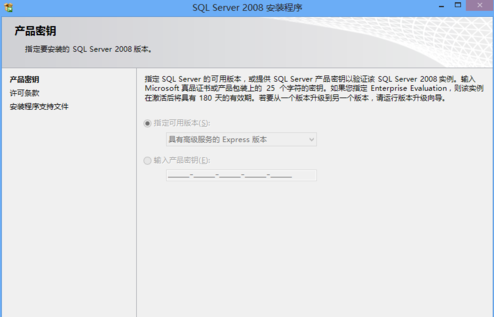
3进入【产品密钥】,选择合适的版本(我这里无法选择),点击【下一步】。
4进入【许可条款】,勾选上【我接受许可条款】,直接点击【下一步】。
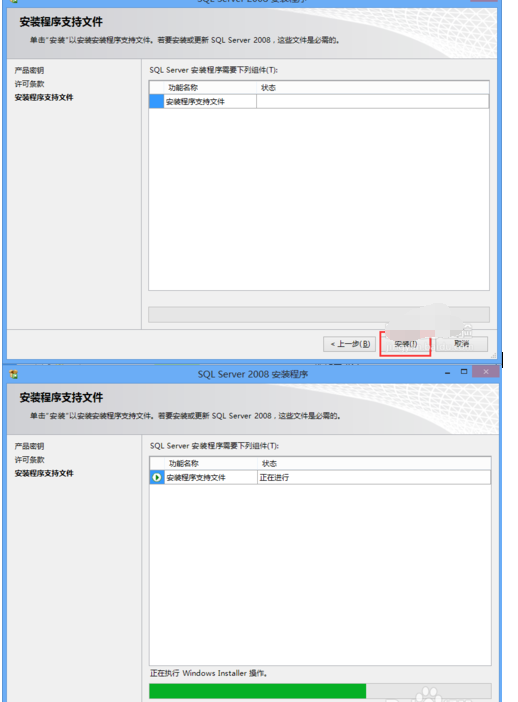
5进入【安装程序支持文件】,点击【安装】按钮,开始安装支持文件。
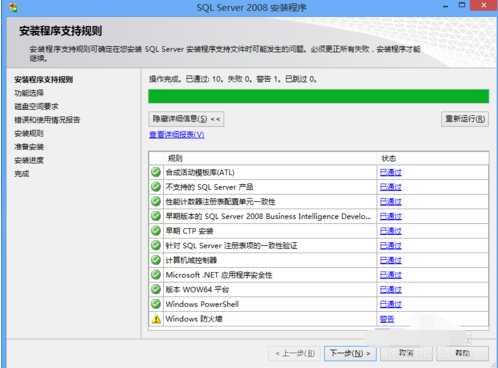
安装完成之后,又进入【安装程序支持规则】,点击【显示详细信息】可以看到详细的规则列表,点击【下一步】。
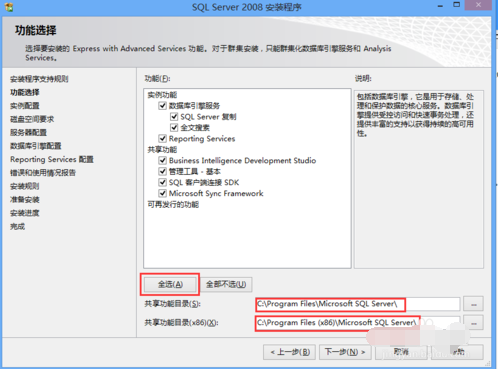
进入【功能选择】,这里我选择了【全选】,也可以选择具体需要的功能,并且可以改变安装位置,设置完成后,点击【下一步】。
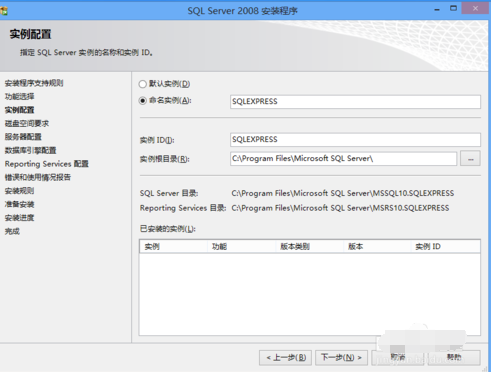
进入【实例配置】,这里我直接选择了【命名实例】,其他都按照默认设置,点击【下一步】。
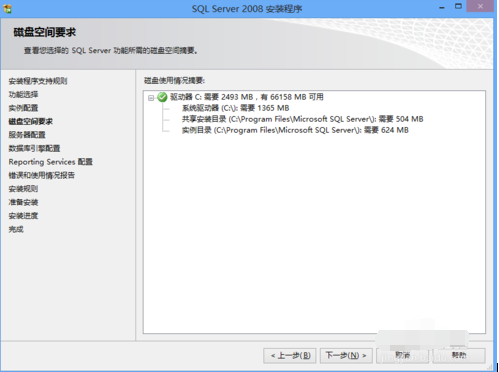
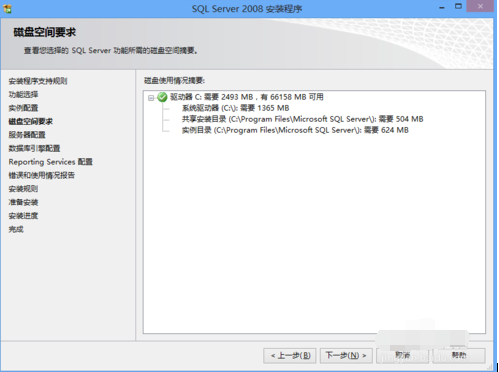
进入【磁盘空间要求】,显示磁盘的使用情况,可以直接点击【下一步】。
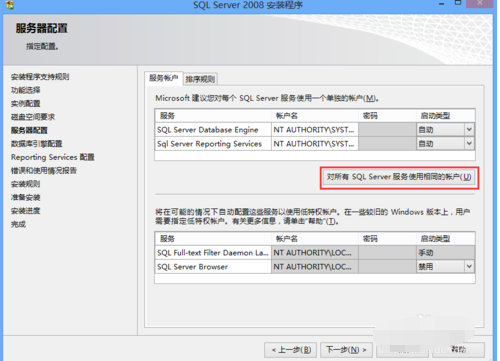
进入【服务器配置】,单击【对所有SQL Server 服务使用相同的账户】,选择了【NT AUTHORITYSYSTEM】,然后单击【下一步】即可。
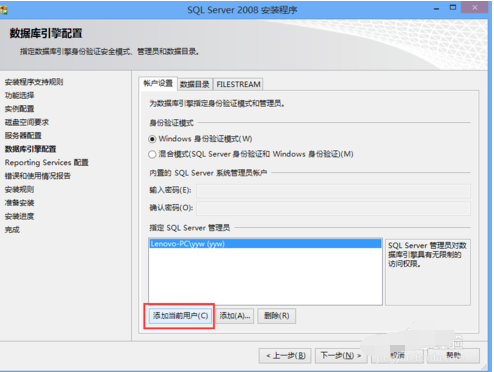
进入【数据库引擎配置】,单击【添加当前用户】指定SQL Server管理员,这样管理员就是系统管理员,设置好之后,直接单击【下一步】。
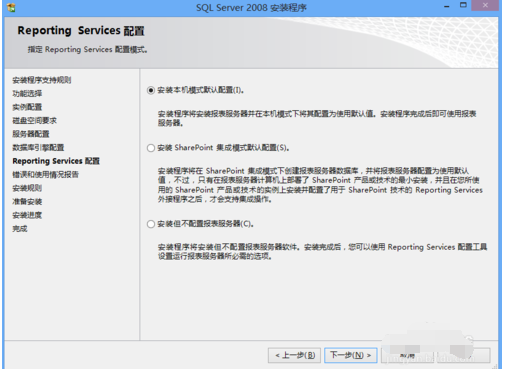
进入【Reporting Services配置】,直接按照默认选择第一项,点击【下一步】。
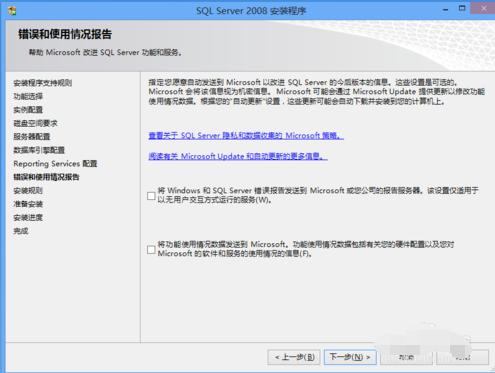
进入【错误和使用情况报告】,可以选择其中一项,将相关内容发送给Mircosoft,也可以不进行选择,然后单击【下一步】。
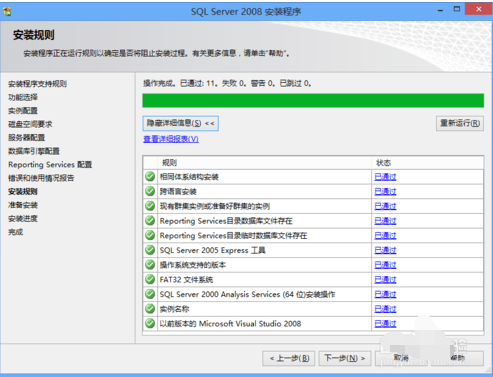
进入【安装规则】,直接单击【下一步】。
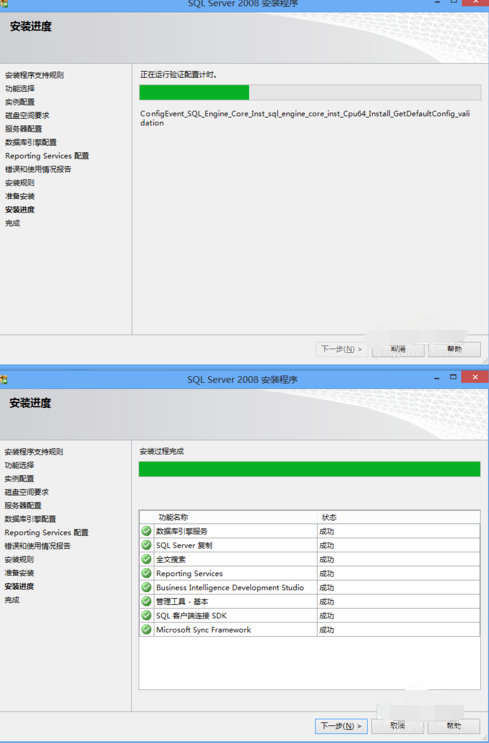
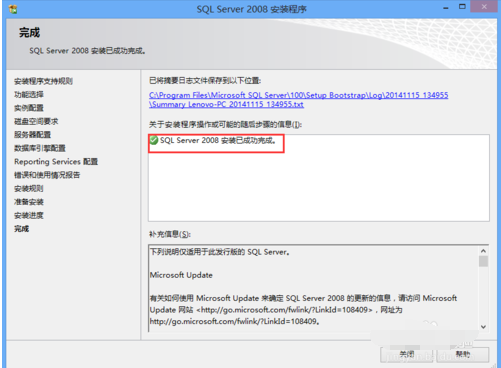
进入【安装进度】,SQL Server 2008开始安装,不用管它,等待安装完成即可。安装完成后,会列出具体安装了哪些功能,提示安装过程完成,这时单击【下一步】,可进入【完成】界面,提示【SQL Server 2008安装已成功完成】。
以上就是给大家带来的全部教程,更多精彩教程可以关注下载之家。
 扫一扫,访问手机页面
时间:02-17
时间:02-17
时间:02-22
时间:02-18


2026-02-17

金铲铲之战龙王阵容 金铲铲之战龙王装备 金铲铲之战龙王怎么玩
2026-02-18

2026-02-18

2026-02-16












