倘若各位还不熟悉泼辣修图p出花的黑背景的操作,下面就跟着小编一起来了解一下泼辣修图p出花的黑背景的操作方法吧。
泼辣修图p出花的黑背景的详细操作

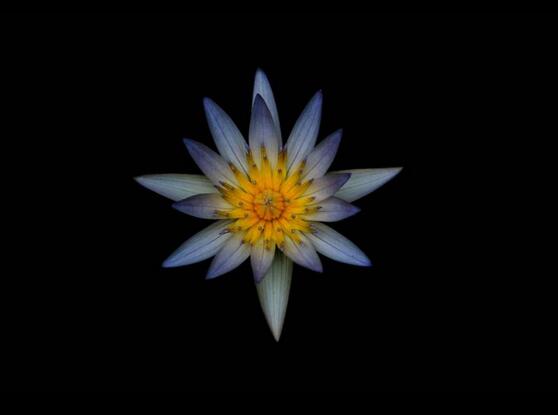
原图
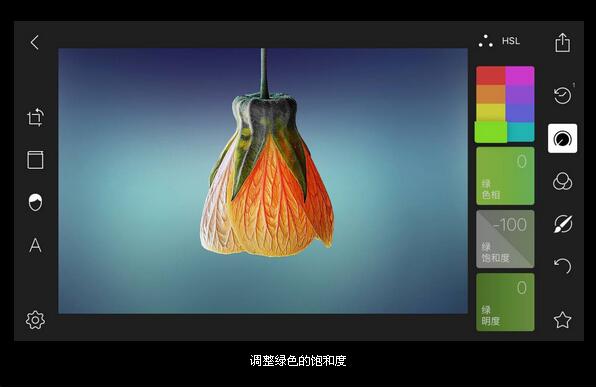
我们首先剔除不需要保留的色彩信息,例如在这张照片中我们只想保留花朵的色彩。我们首先利用HSL工具将绿色和黄色的饱和度降至最低,消除花托的色彩:
调整黄色的饱和度
然后我们将背景色的颜色变为黑白,背景色主要由青色和蓝色构成,因此我们利用HSL工具将青色和蓝色的饱和度将至最低:
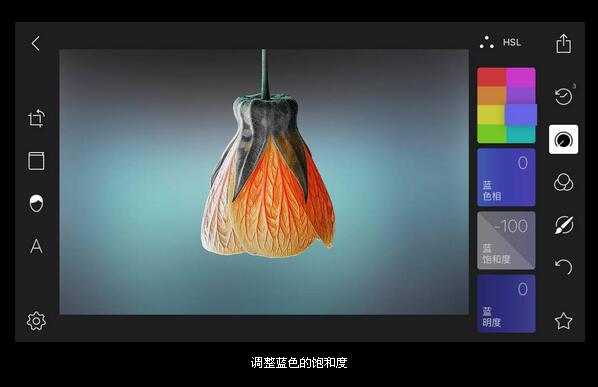
调整青色的饱和度
经过这样的一个简单调整之后,这张照片就变成一种局部色彩的效果了。
然后我们新建一个选色,将中心点放在花朵左边的背景上面:
新建选色
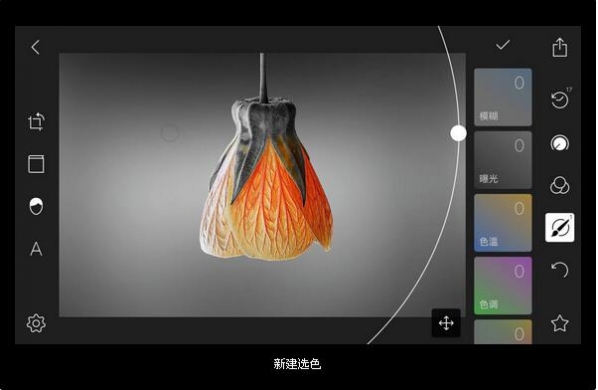
然后我们降低曝光至-100:
降低曝光
可以看到这时候背景明显变得更加深沉了,但是花朵并没有受到影响,因为选色工具只会影响与中心点所在位置色彩相似,并在圆圈之内的区域。
同理,我们可以再新建一个选色,将中心点放在花朵右边的背景上:
再新建一个选色
然后我们降低曝光至-100:
降低曝光
可以看到,这时候的背景更加深沉了。
同理,我们可以通过建立多个选色实现完全黑色的背景:
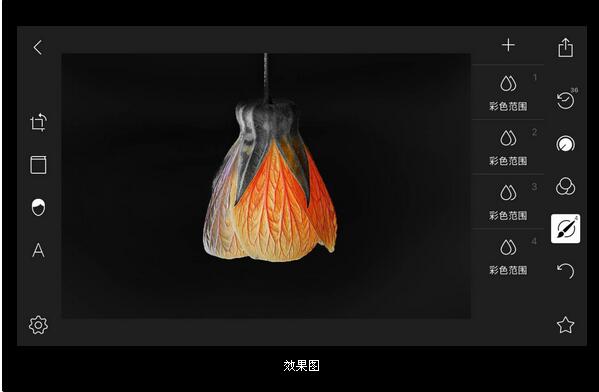
各位小伙伴们,看完上面的精彩内容,都清楚泼辣修图p出花的黑背景的详细操作了吧!
 扫一扫,访问手机页面

2026-02-17

支付宝芝麻信用怎么删除逾期记录?支付宝芝麻信用修复逾期记录教程
2026-02-16
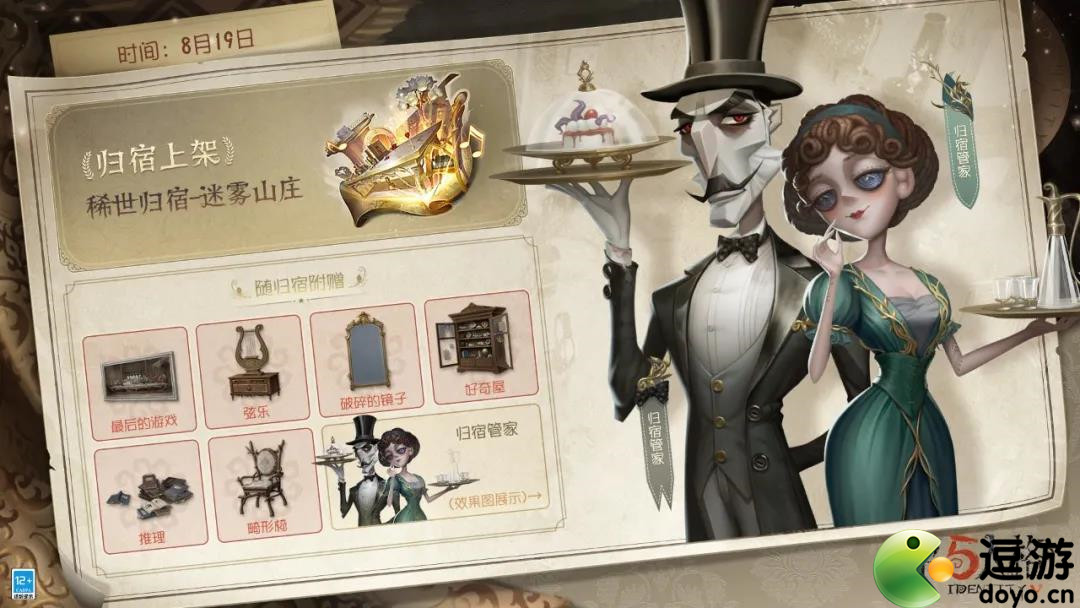
第五人格迷雾山庄什么时候上线 第五人格迷雾山庄用什么买 第五人格迷雾山庄
2026-02-18
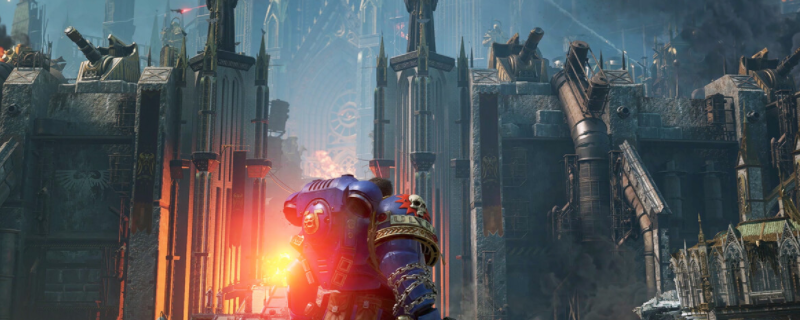
战锤40K星际战士2是单机还是网游,星战勇士2:游戏玩法详解
2026-02-17














