今天小编讲解了在win7电脑设置管理员权限使用步骤,下文就是关于在win7电脑设置管理员权限的操作教程,一起来学习吧。
win7电脑设置管理员权限的具体操作步骤

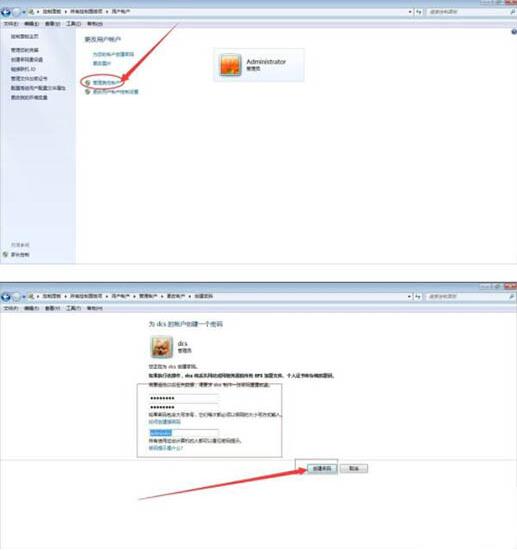
1、新建管理员用户:
①开始——控制面板——用户账户;
②单击管理其他账户——新建新管理员账户并设置密码。如图:
2、设置可执行文件管理员权限:
①点击应用程序右键——属性,弹出对话框;
②设置兼容性——特级权限——勾选以管理员身份运行此程序。如图:

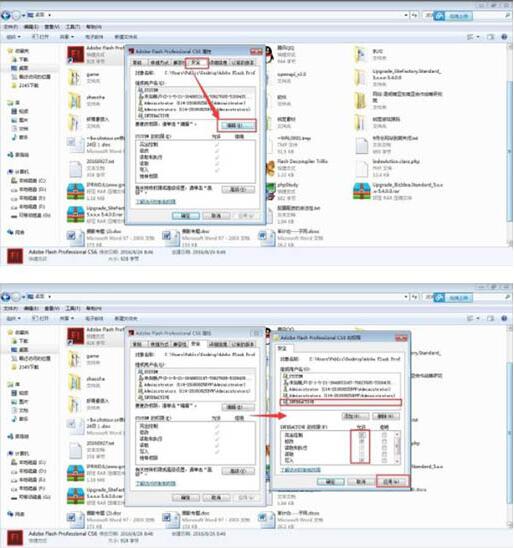
3、设置管理员权限:
①右键文件——属性,弹出对话框;
②选择安全选项;
③选中管理员——编辑——设置权限。如图:
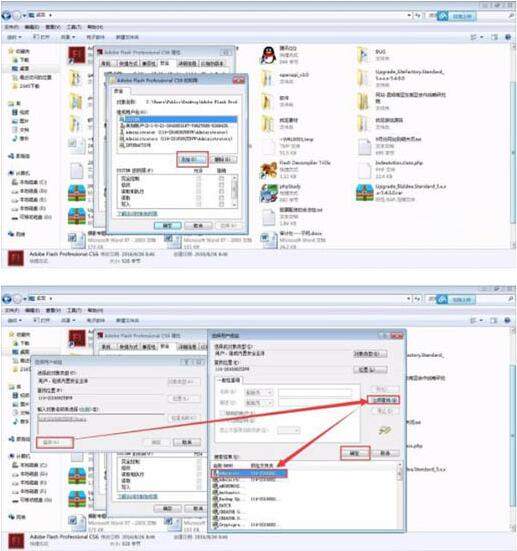
4、添加管理员:
①右键文件——属性,弹出对话框;
②选择安全选项——编辑——添加;
③输入管理员名称或用查找的方式选择。如图:
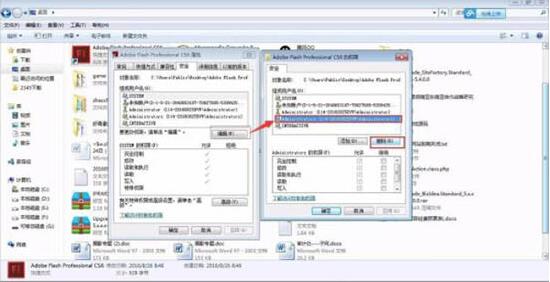
5、删除管理员:
①右键文件——属性,弹出对话框;
②选择安全选项——编辑——删除;
③选中管理员,删除即可。如图:
以上这里为各位分享了win7电脑设置管理员权限的详细操作方法。有需要的朋友赶快来看看本篇文章吧。
 扫一扫,访问手机页面

2026-02-18

2026-02-18

2026-02-18

run away韩国动漫免费官网,免费观看韩国全集动漫《Run Away》
2026-02-17













