现在不少网友不知道Raptor判断不同分数学生等级的操作,接下来这篇文章就详细介绍Raptor判断不同分数学生等级的方法。希望可以帮助到大家!
Raptor判断不同分数学生等级的相关操作教程

编程过程
打开Raptor软件。会弹出两个窗口,一个是操作台,写程序用的。一个是主控台 运行、监测程序用的。在左边的是流程符号,可以单击拖到流程图中。
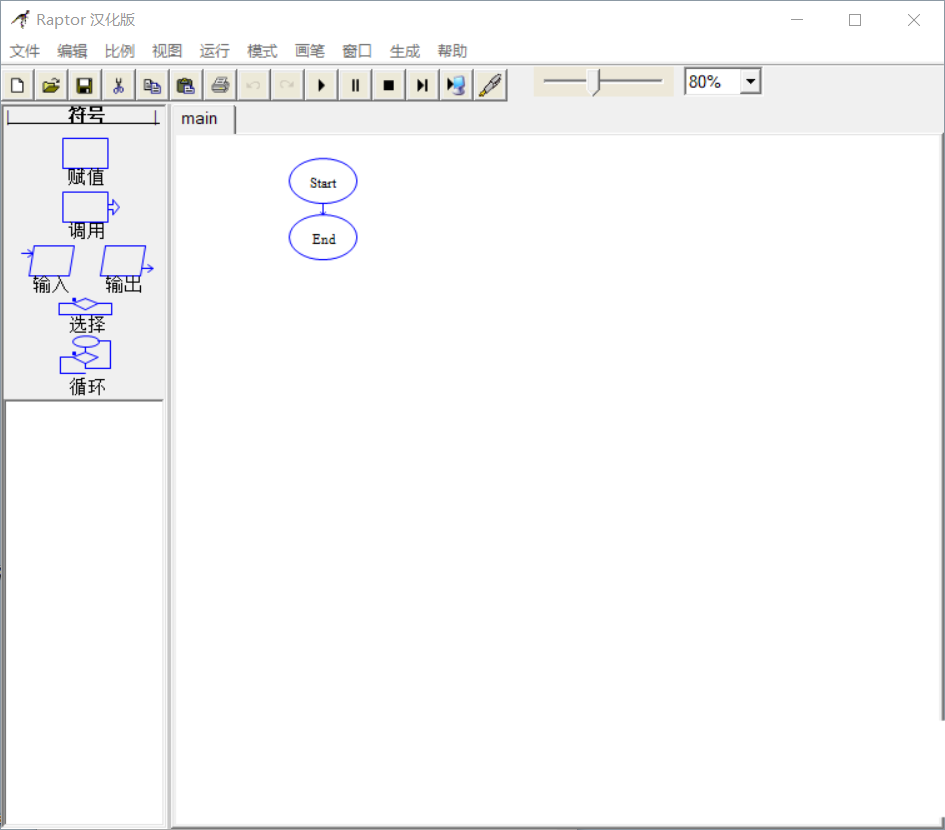
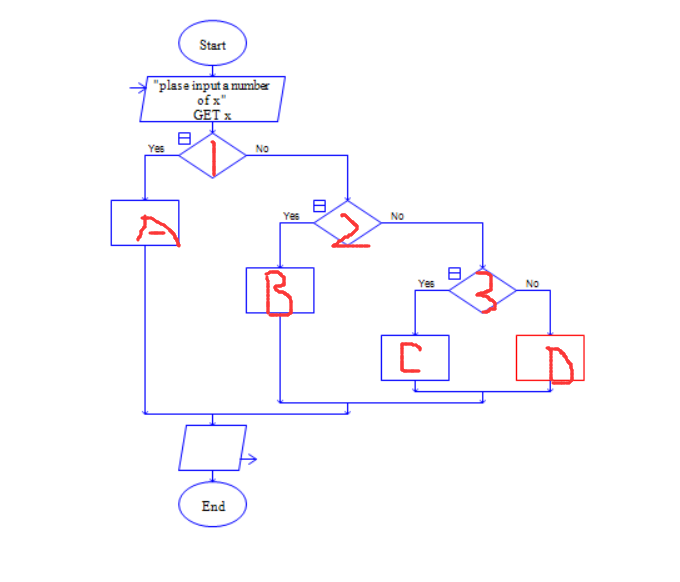
添加 输入 选择 赋值 选择 赋值 选择 赋值 赋值 符号到流程图,添加完成后如图所示。
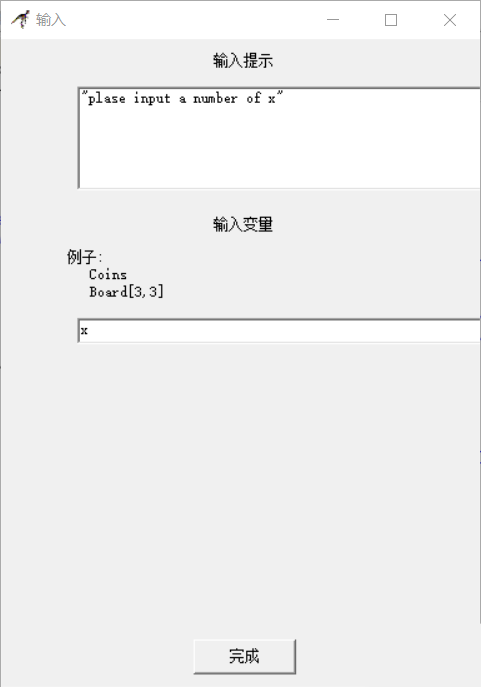
在输入框上方输入“please input a number of x”下方输入 x
在选择框1中输入 x>=80 and x<=90在选择框2中输入 x>80在选择框3中输入 x>=60 and x<=79
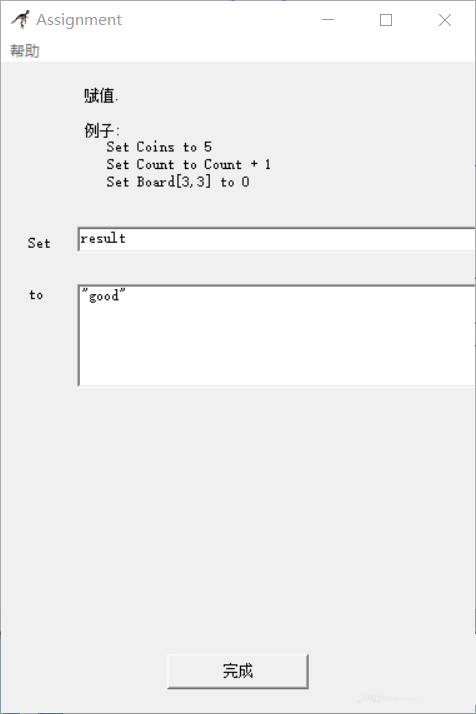
在赋值框A里上方输入 result 下方输入"good",在赋值框B中上方输入 result 下方输入"execellent",在赋值框C中上方输入 result 下方输入"medium",在赋值框D中上方输入 result 下方输入"fail"
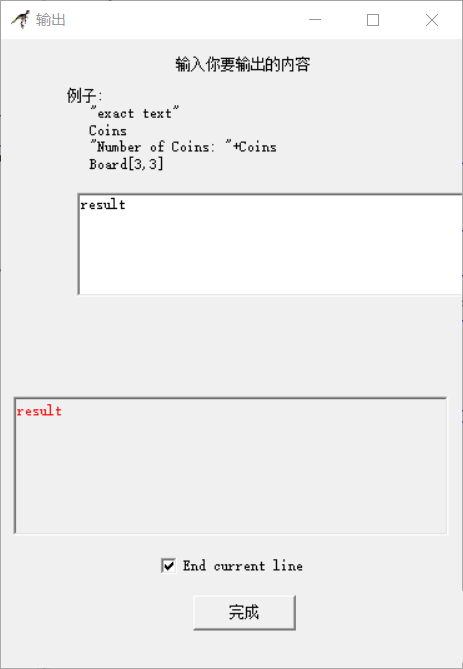
在输出框输入 result 点击完成 最终结果如下。
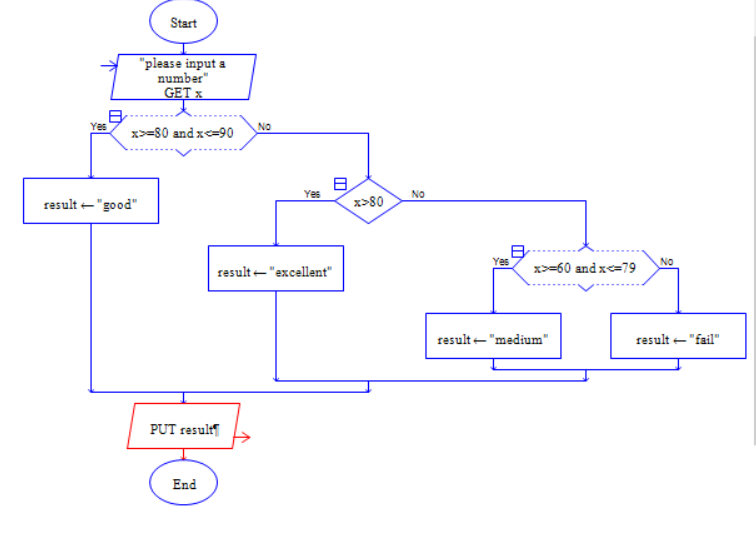
检验流程图
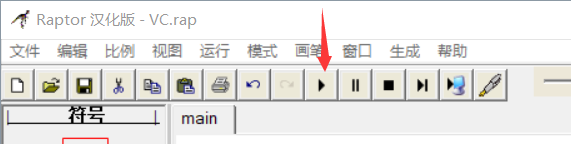
点击上面小箭头图标开始运行。
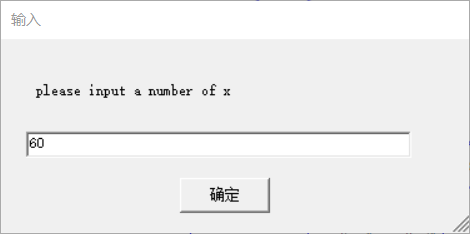
小编以分数60为例 输入60 结果如下图
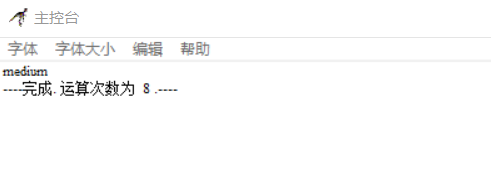
以上这里为各位分享了Raptor判断不同分数学生等级的详细操作方法。有需要的朋友赶快来看看本篇文章吧。
 扫一扫,访问手机页面

2026-02-17

江南百景图上锁的箱子钥匙在哪 江南百景图上锁的箱子钥匙坐标位置介绍
2026-02-18

2026-02-17

2026-02-17














