很多网友还不知道Adobe Premiere Pro CS6为视频添加淡入淡出效果的操作,下面提供了Adobe Premiere Pro CS6为视频添加淡入淡出效果的操作教程,来跟着小编一起学习吧!
Adobe Premiere Pro CS6为视频添加淡入淡出效果的操作教程

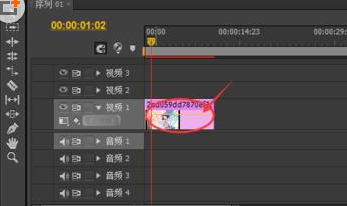
我们先将Adobe Premiere Pro CS6软件打开,然后将素材拖动到序列,左键单击它,就会出现 视频效果 这个控制选框。
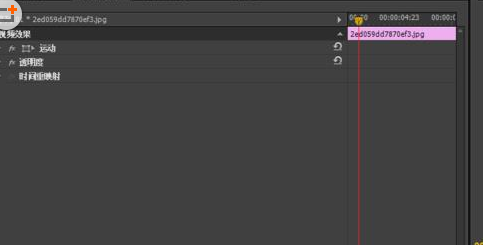
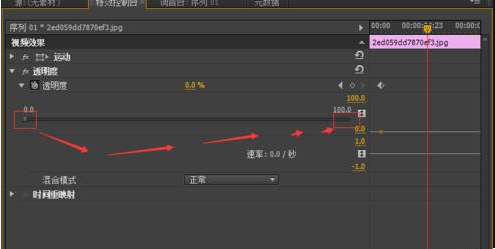
接着点击 透明度,在 透明度 这个选项里再次点击 透明度,这样就出现 透明度的控制条,0-100%
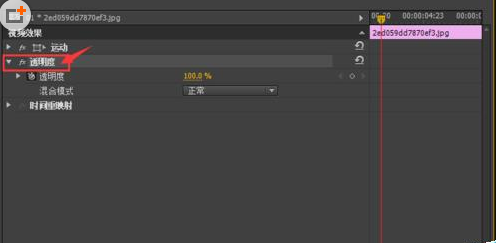
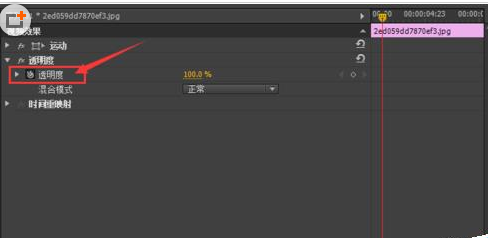
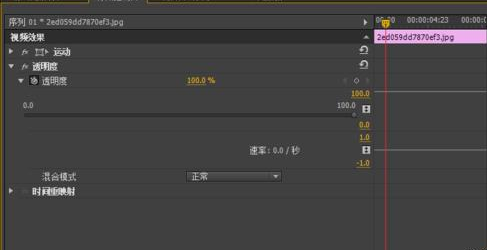
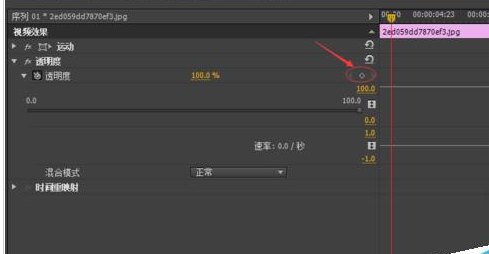
再点击透明度的关键帧,再把透明度的控制条拉到0处(也可以直接输入数值)。
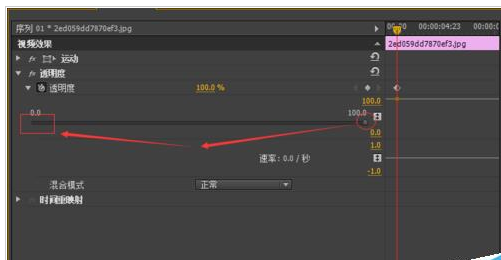
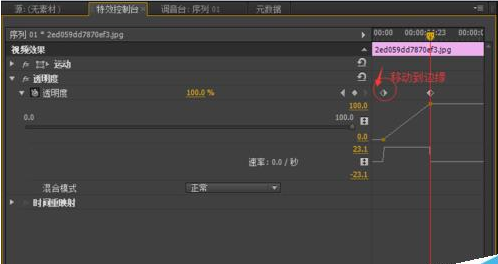
拖动进度条到中间(或者其它地方也可以),再把透明度的控制条拉到100%。
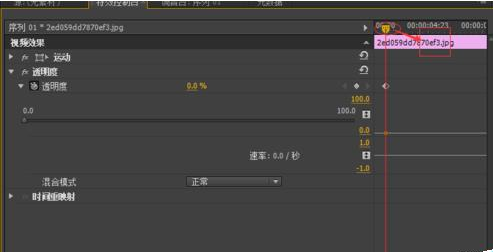
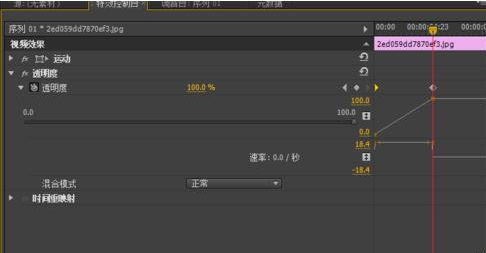
这时将第一个关键帧移动到边缘就ok!做完以上步骤就快去试试效果吧!!!
淡出的也是这个原理哦,自己动手制作吧,阅读本经验后记得点赞哦!
以上就是我为大家分享的全部内容了,更多软件教程可以关注下载之家
 扫一扫,访问手机页面

2026-02-18

2026-02-18

2026-02-17

2026-02-18














