今天小编讲解了在Axure RP 8绘画漂亮游泳圈图形步骤,下文就是关于在Axure RP 8绘画漂亮游泳圈图形的教程,一起来学习吧。
Axure RP 8绘画漂亮游泳圈图形的详细操作使用
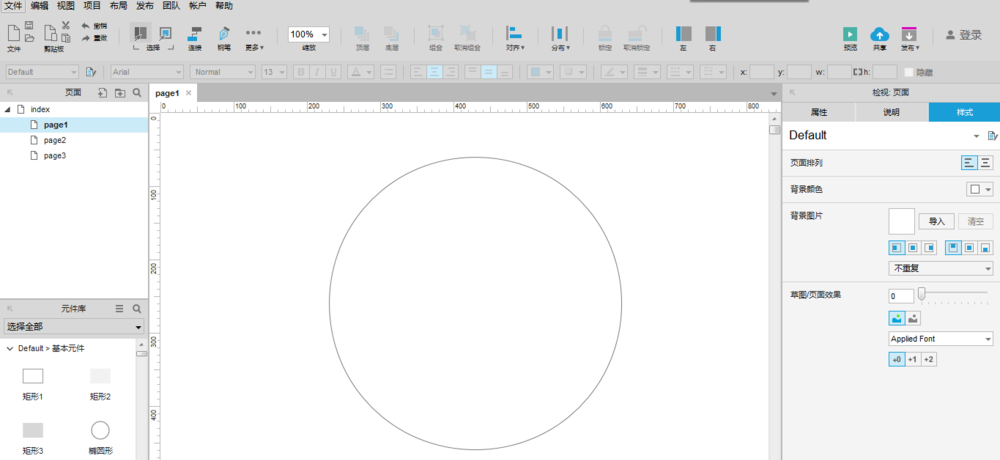
首先我们打开Axure RP 8,在基本元件里拖曳一个圆形到画布上,调整宽度和高度都为400,如下图所示:
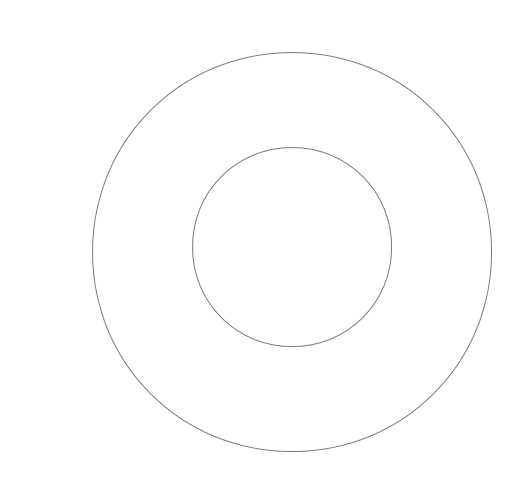
然后再次拖曳一个圆形到画布上,放在原来的那个大圆形中心,设置圆形宽度和高度为200,如下图所示:
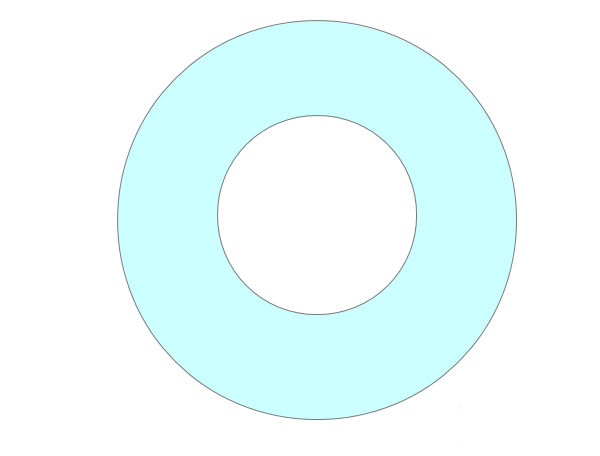
接着我们选中外层大圆形,设置其填充色为淡蓝色,如下图所示:
再修改大小圆形圆滑度,让其看起来像没有充气的游泳圈,如下图所示:
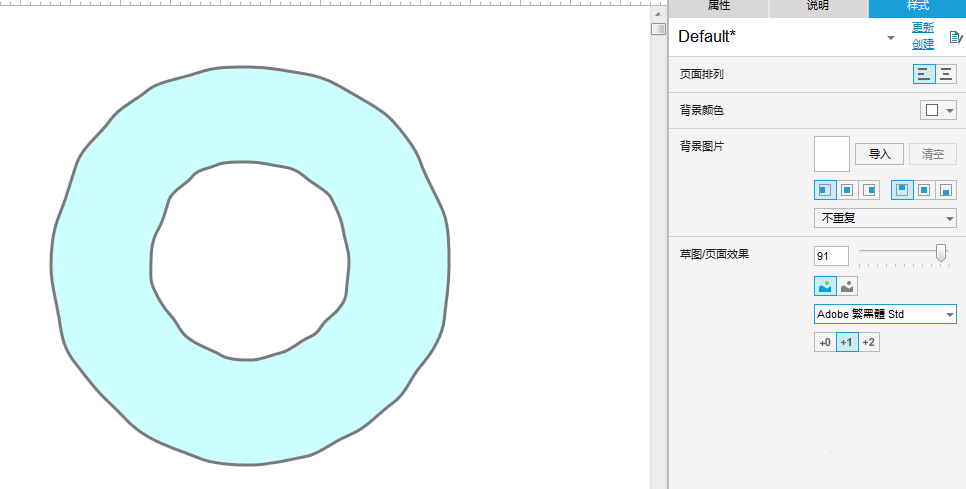
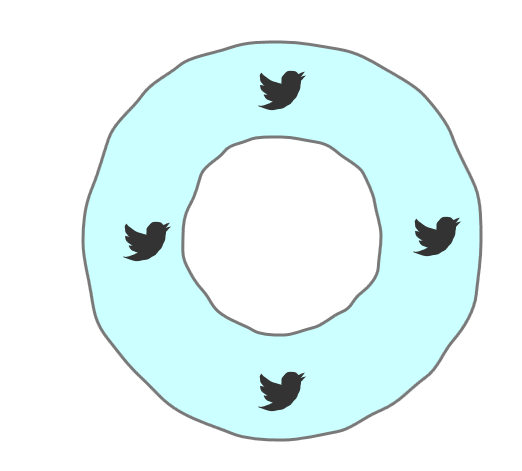
这时候在游泳圈四个方向放置四只小鸟图标,如下图所示:
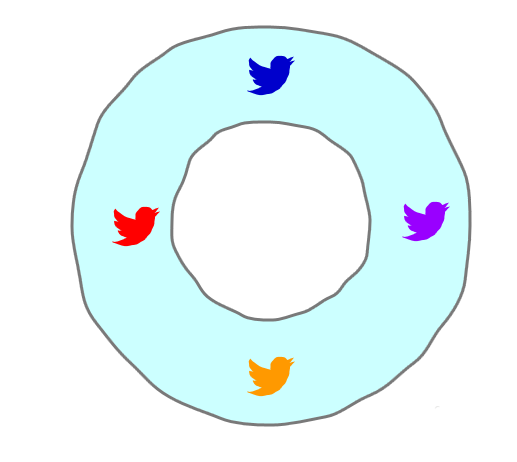
最后我们分别修改小鸟填充颜色,设置完毕后预览该模型图,如下图所示:
上文就讲解了Axure RP 8绘画漂亮游泳圈图形的具体操作过程,希望有需要的朋友都来学习哦。
 扫一扫,访问手机页面
2026-02-17
2026-02-16

2026-02-16

2026-02-16














