大家很熟悉Word软件吧,今天小编教你两招将一张图片铺满整个Word页面的操作步骤,下面就一起去看一看将一张图片铺满整个Word页面的操作过程吧,去了解了解,相信可以帮助到大家的。
将一张图片铺满整个Word页面的操作方法

方法一
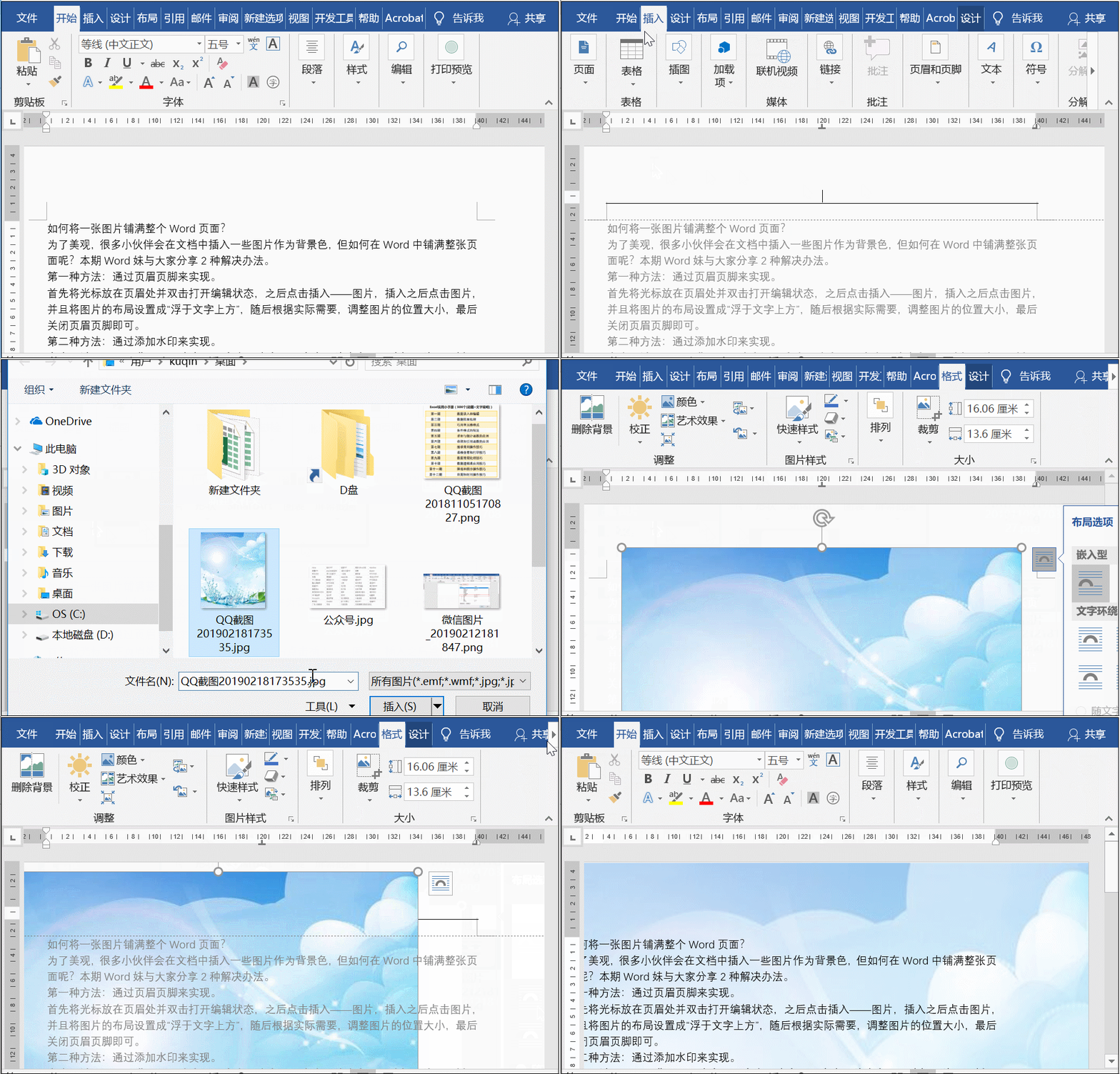
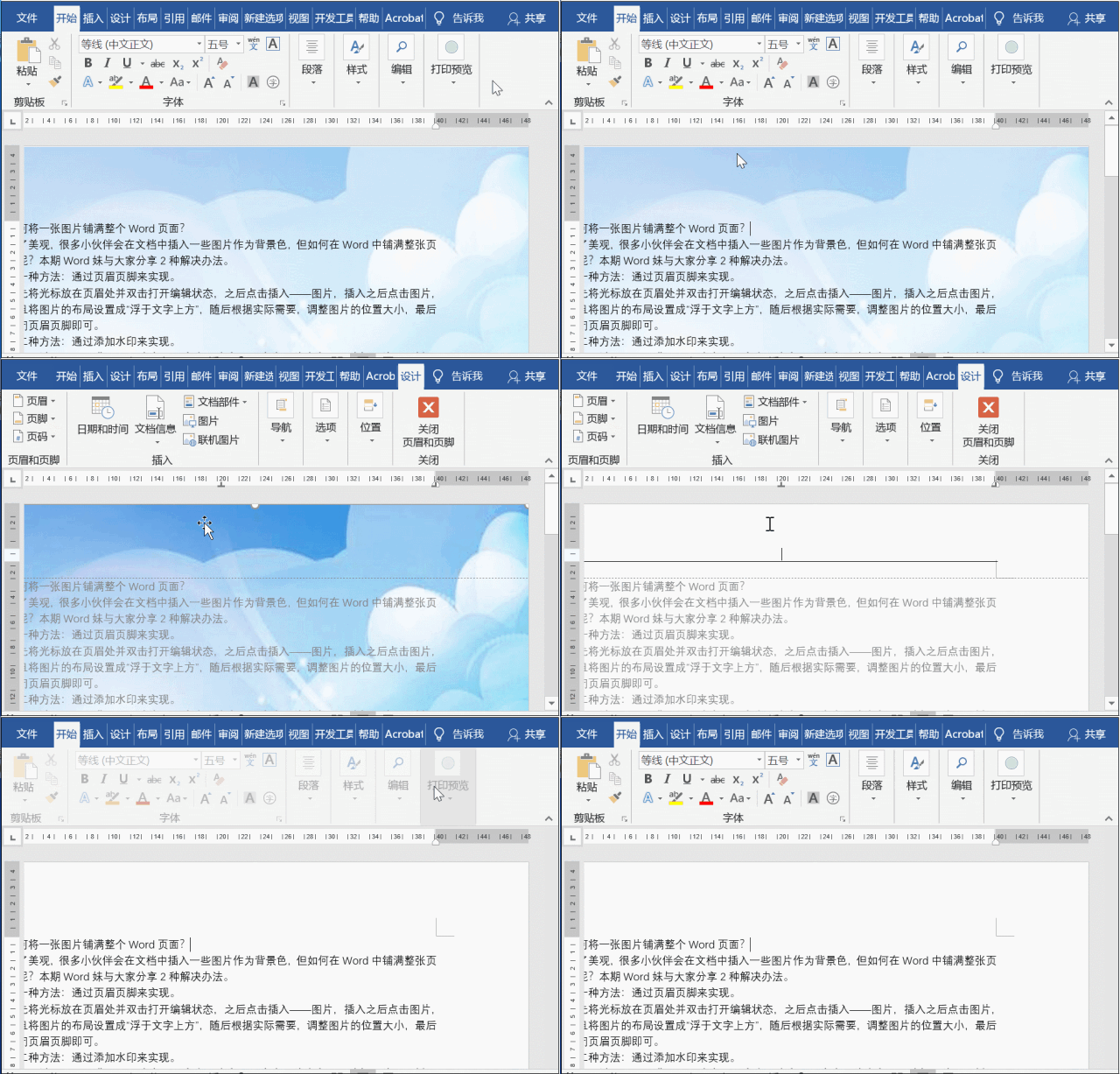
我们可以通过页眉页脚来实现,先将光标放在页眉处,双击打开编辑状态,点击插入——插图——图片,插入完成,选中图片,设置将图片布局设置成“浮于文字上方”。根据实际需要来调整图片位置、大小,最后关闭页眉页脚。
打开页眉页脚的编辑状态,选中图片,按住Delete键,随后关闭页眉页脚,即可删除图片。
方法二
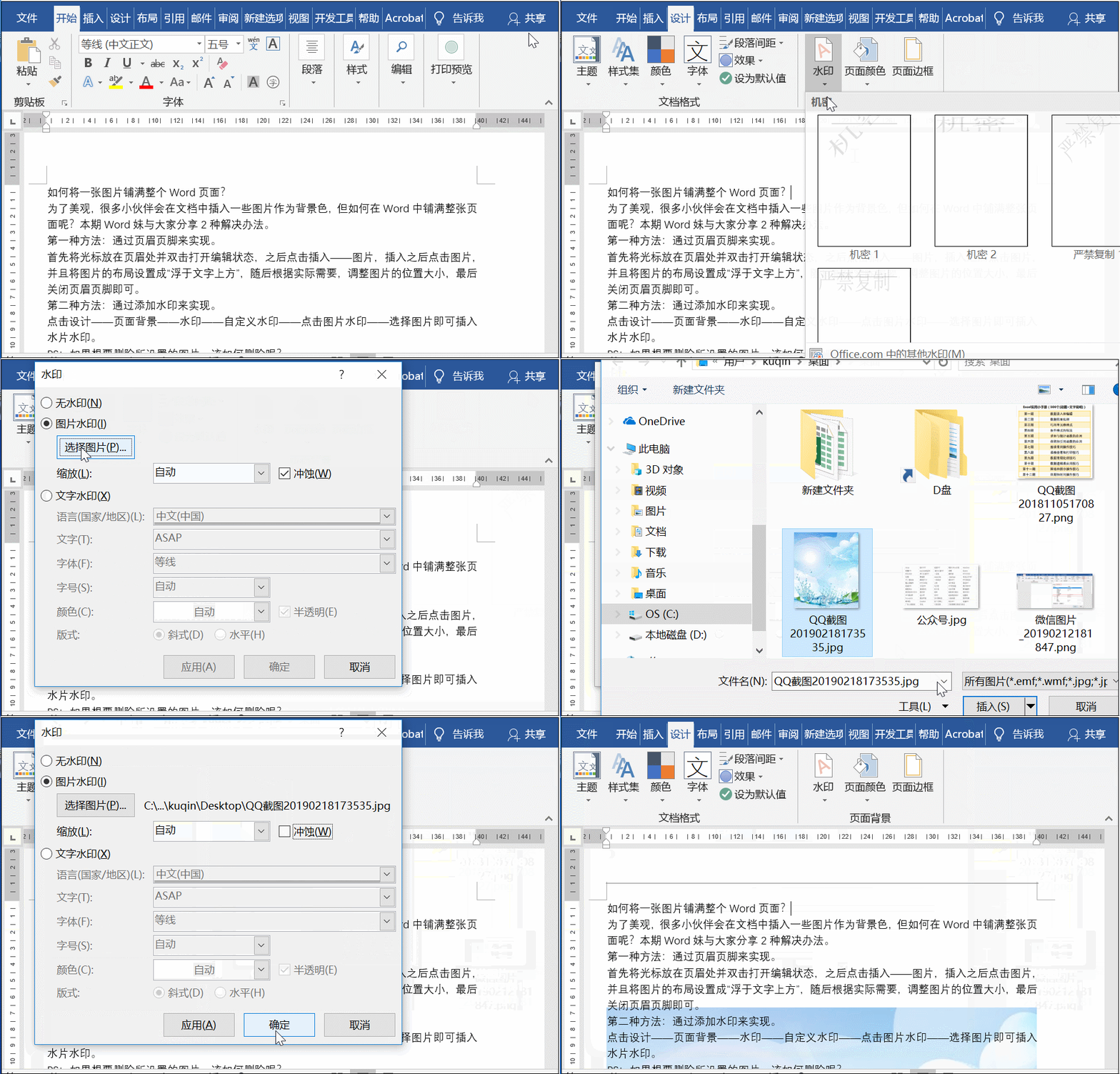
通过添加水印来实现,点击菜单栏中的设计——页面背景——水印——自定义水印——点击图片水印——选择图片,即可插入图片水印。
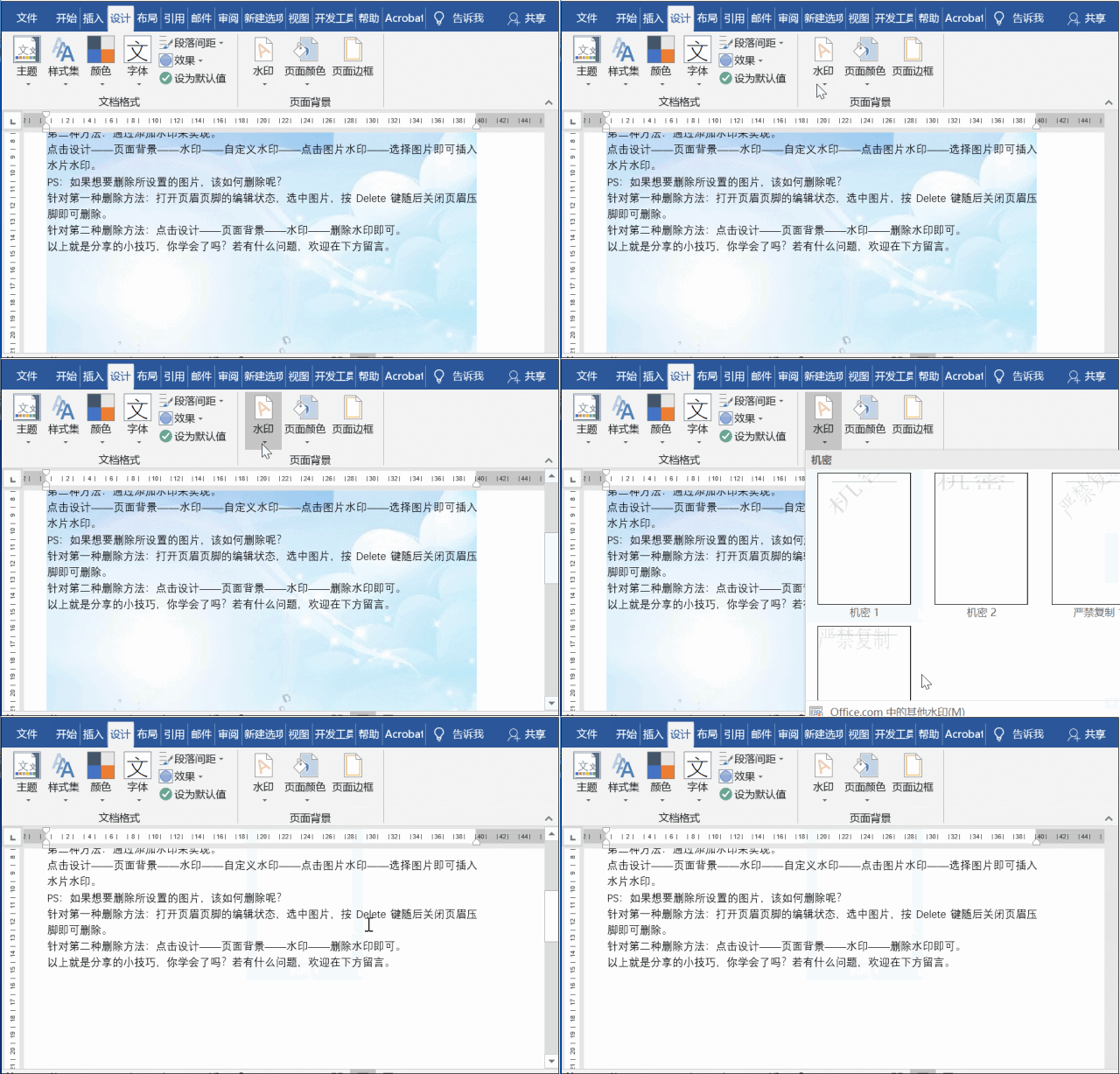
点击设计——页面背景——水印——删除水印,即可删除图片。
以上就是我为大家分享的全部内容了,更多软件教程可以关注下载之家
 扫一扫,访问手机页面

光与夜之恋兰倚线香选料怎么玩 光与夜之恋兰倚线香活动玩法攻略
2026-02-18
梦幻模拟战神契加点 梦幻模拟战神契怎么加点 神契最佳加点顺序推荐
2026-02-18

2026-02-18

2026-02-18














