还在愁不知道会声会影10为风景图加上下雪动画效果吗?快来学习学习在会声会影10为风景图加上下雪动画效果的相关内容吧,一定会帮到大家的。
会声会影10为风景图加上下雪动画效果的操作教程

打开会声会影10,在视频轨道上右键单击从下拉菜单里选择插入图片选项。
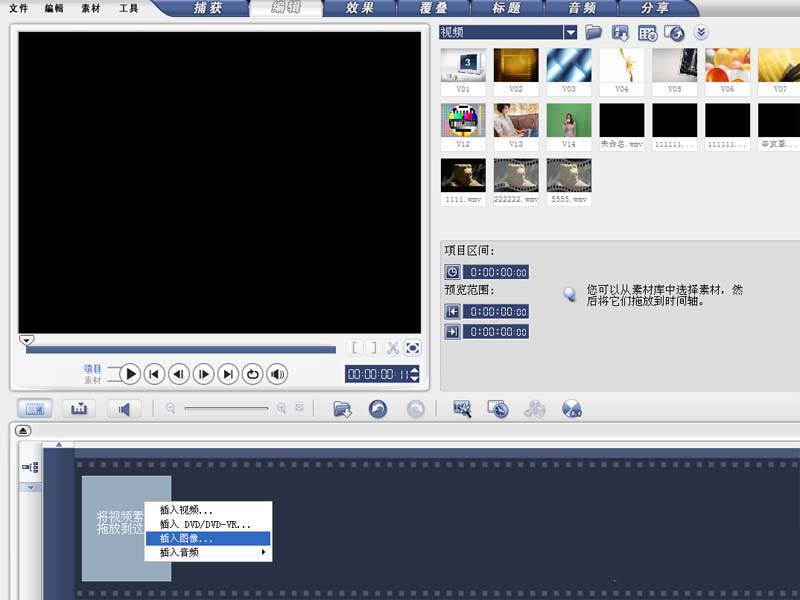
然后插入一张事先准备好的图片,切换到视频滤镜选项卡。
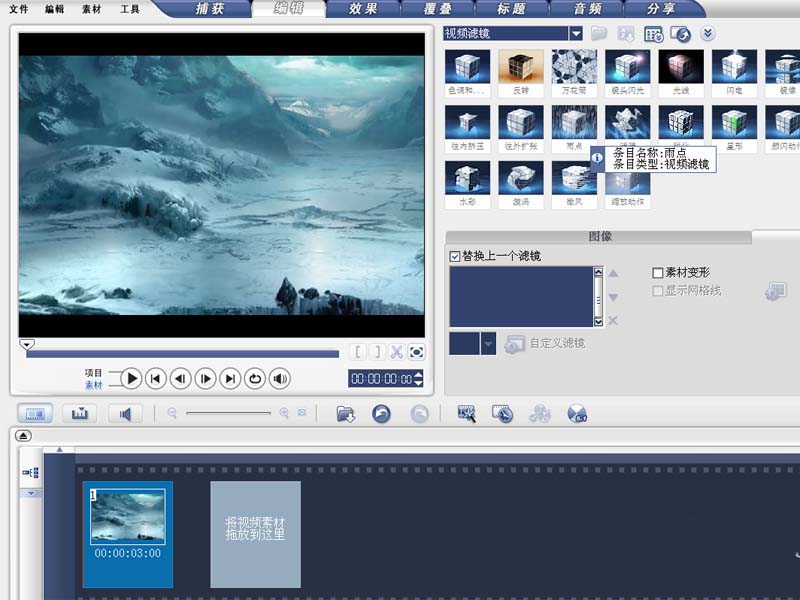
从中选择雨滴滤镜效果,拖拽到轨道上,这时就能看到图片上就有雨滴的效果了。
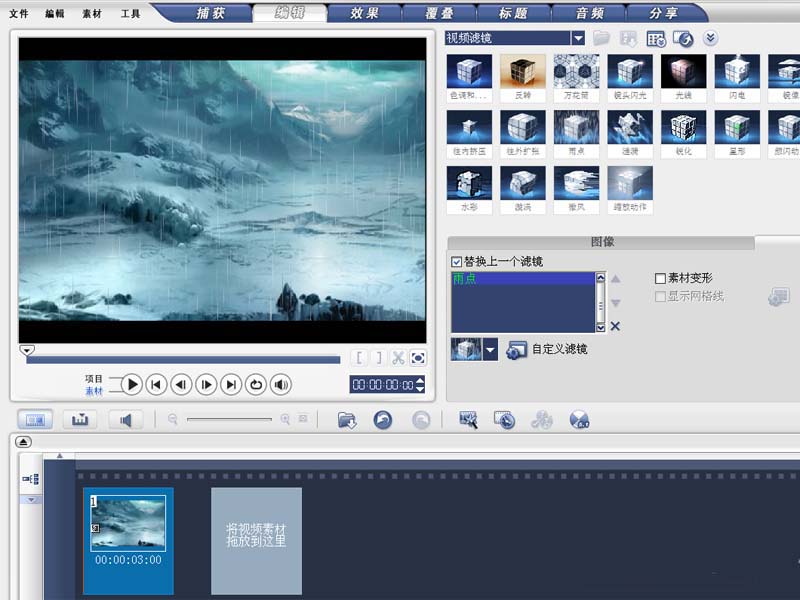
接着切换属性选项卡,点击自定义滤镜按钮,弹出雨滴对话框。
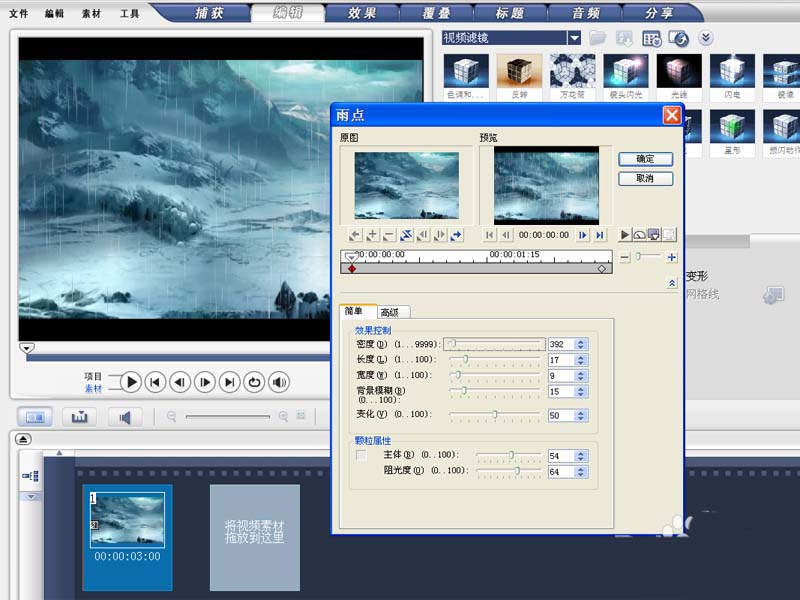
再选择第一帧,修改密度为300,长度,6,宽度31,背景模糊为16,变化61,主体18,阻光度78.
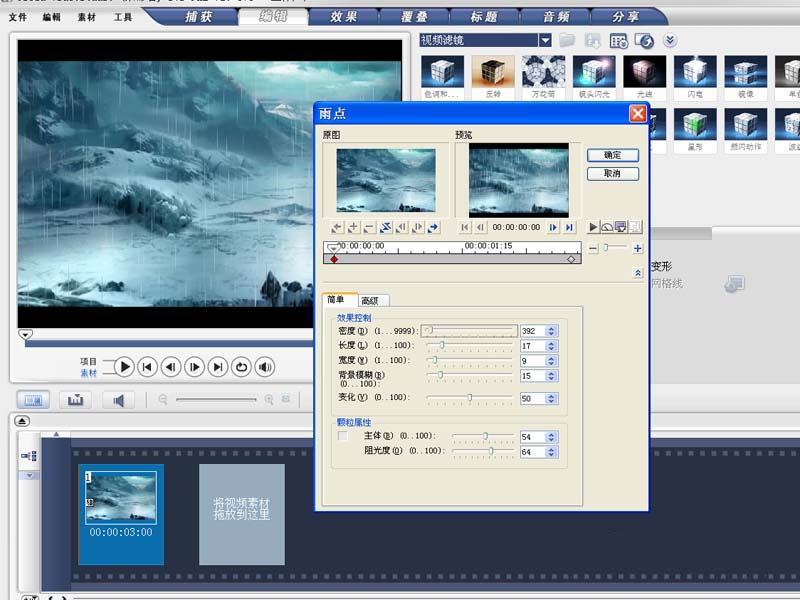
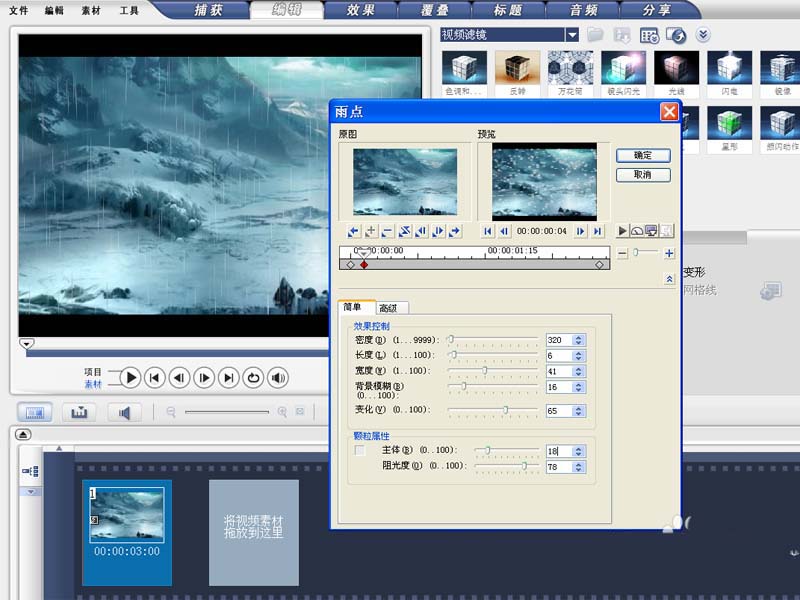
然后选择第二帧,修改密度320,长度,6,宽度41,背景模糊16,变化65,主体18,阻光度78.点击确定按钮。
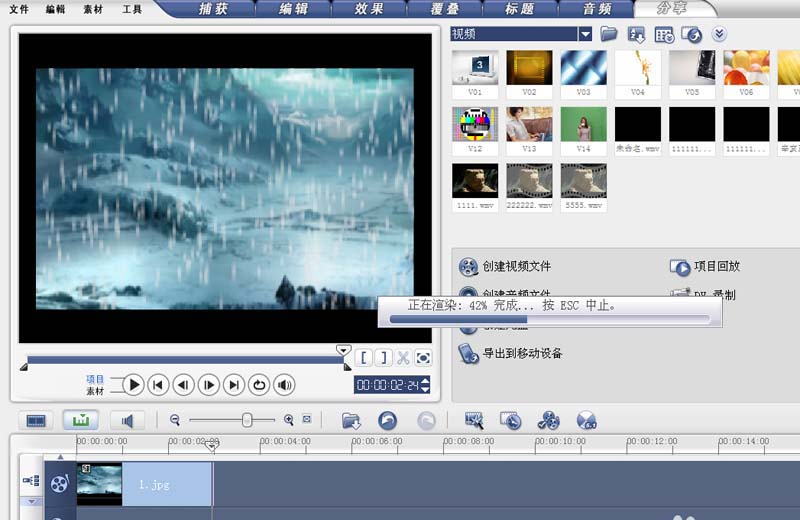
最后执行分享-创建视频文件命令,选择一种视频格式,将文件导出即可。
上面就是小编为大家带来的会声会影10为风景图加上下雪动画效果的操作过程,一起来学习学习吧。相信是可以帮助到一些新用户的。
 扫一扫,访问手机页面
2026-02-18

2026-02-18
2026-02-22

把日常食用的香蕉种在土里能长出香蕉树吗,2023年3月2日支付宝答题答案
2026-02-17













