亲们或许不知道迅捷CAD编辑器打开CAD文件看不到图纸的详细操作,那么今天小编就讲解迅捷CAD编辑器打开CAD文件看不到图纸的操作步骤哦,希望能够帮助到大家呢。
迅捷CAD编辑器打开CAD文件看不到图纸内容的处理方法

操作方式一:居中显示
打开的CAD文件无法看到图纸内容,或是因为图纸不在当前位置。用迅捷CAD编辑器打开图纸文件后,在“查看器”中找到“位置”工具栏。
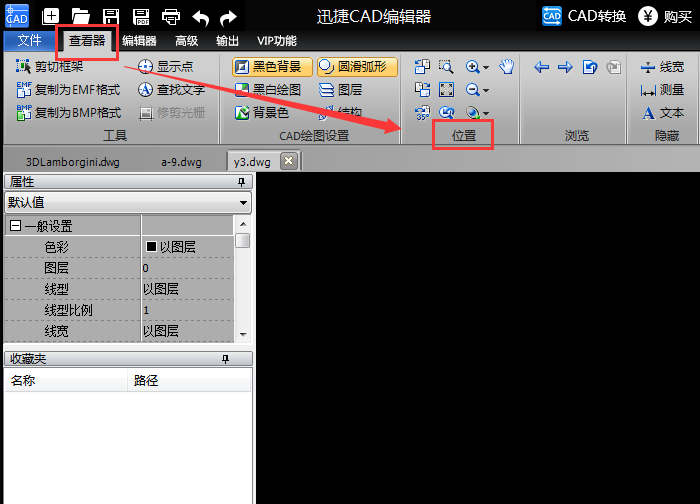
2.在位置工具中点击“适合窗口”工具,那么CAD文件中的图纸内容就会居中显示,这样就可以查看CAD文件内容了。
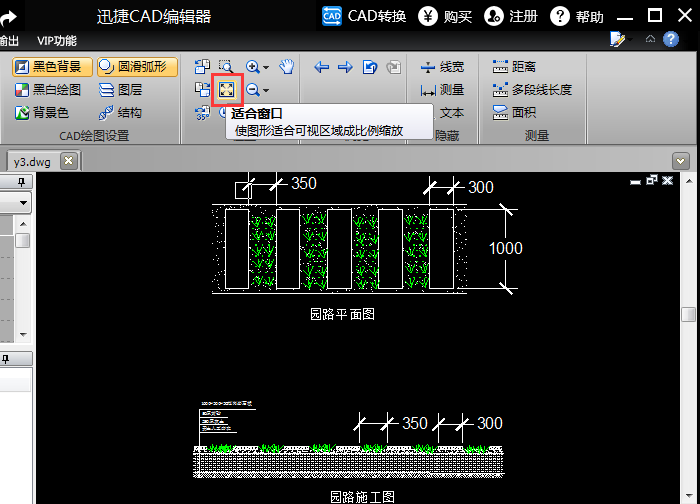
操作方式二:打开被关闭图层
若将CAD文件居中显示后,还是无法正常查看到CAD文件的图,打开CAD文件看不到图还有一种情况,就是图层已经被关闭。这种情况只要打开被关闭的图层就可以查看该图层内容。
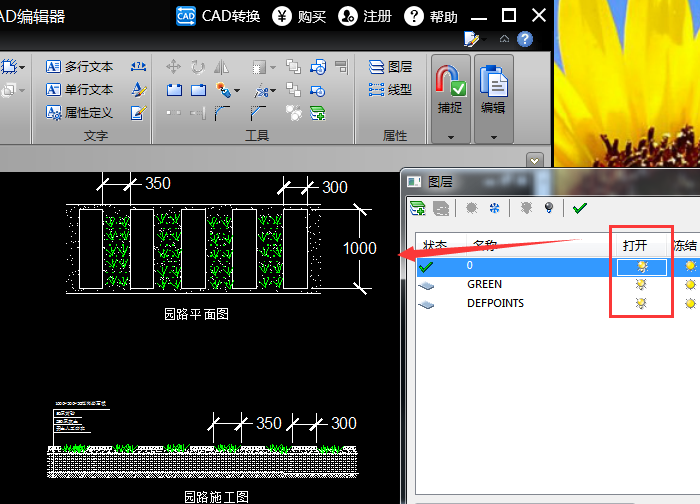
1.用迅捷CAD编辑器中打开CAD文件后,在界面上方选择“编辑器”,然后在右侧找到“图层”,点击打开图层窗口。
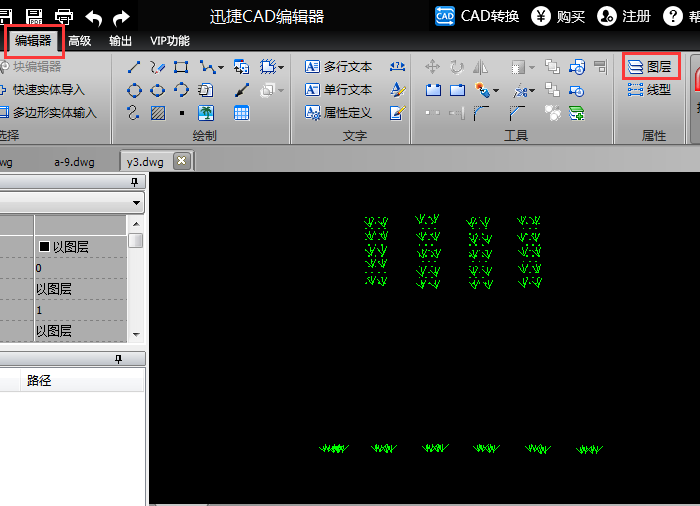
2.打开图层窗口后,可以在这里查看图层是否被关闭,若图层处于关闭状态,那么就会出现打开CAD文件看不到图的情况,这里打开被关闭图层即可。
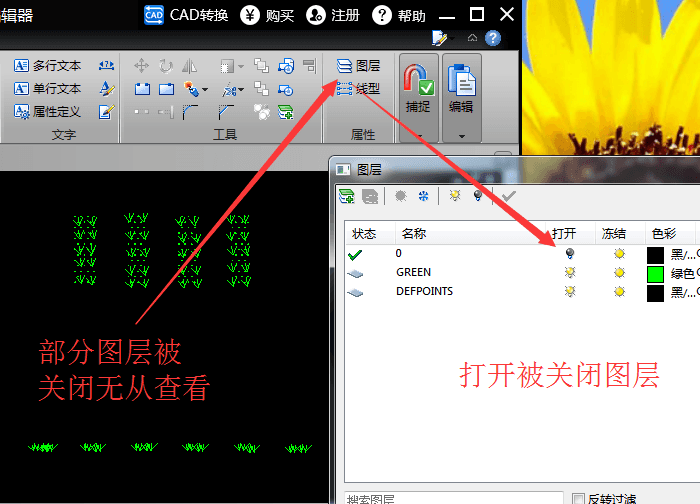
3.图层打开后就能看到完整的CAD图纸文件了。
以上就是我为大家分享的全部内容了,更多软件教程可以关注下载之家
 扫一扫,访问手机页面

2026-02-17

支付宝芝麻信用怎么删除逾期记录?支付宝芝麻信用修复逾期记录教程
2026-02-16

第五人格迷雾山庄什么时候上线 第五人格迷雾山庄用什么买 第五人格迷雾山庄
2026-02-18
战锤40K星际战士2是单机还是网游,星战勇士2:游戏玩法详解
2026-02-17














