今天小编讲解了在迅捷CAD编辑器将CAD转换成PDF步骤,下文就是关于在迅捷CAD编辑器将CAD转换成PDF的操作流程,一起来学习吧。
迅捷CAD编辑器将CAD转换成PDF的操作步骤

单个CAD文件转PDF
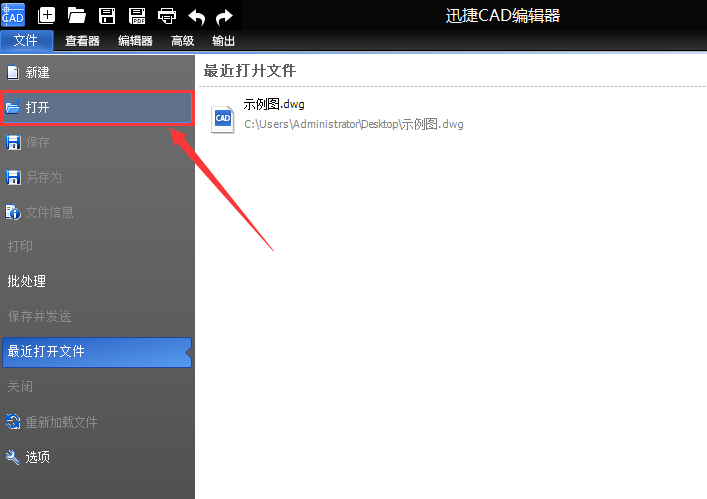
打开迅捷CAD编辑器,点击软件界面“文件”菜单中的“打开”选项打开需要进行转换的CAD文件
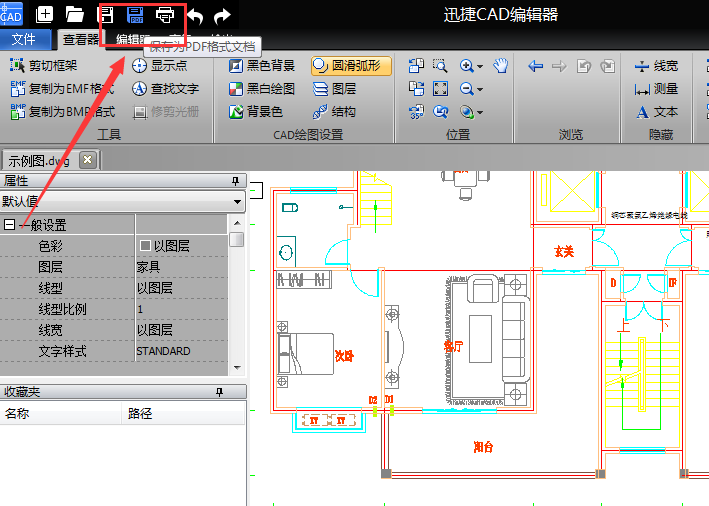
然后点击软件上方的“保存为PDF格式”,那么就能将CAD文件转换成PDF文件了
批量CAD文件转PDF
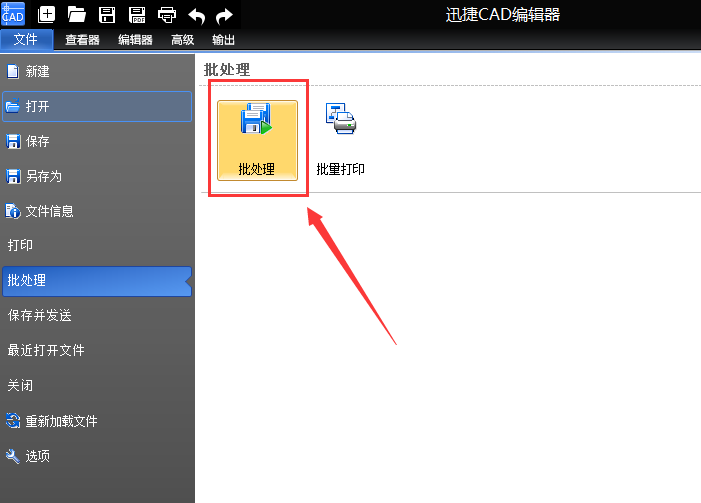
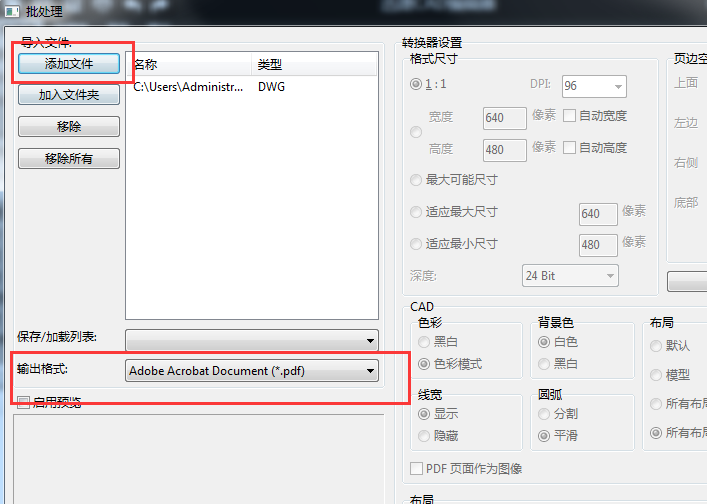
如果要转换的CAD文件比较多,那么上面的转换方式就会显得比较慢,这时可以点击“文件”菜单中的“批处理”选项,进行批量转换
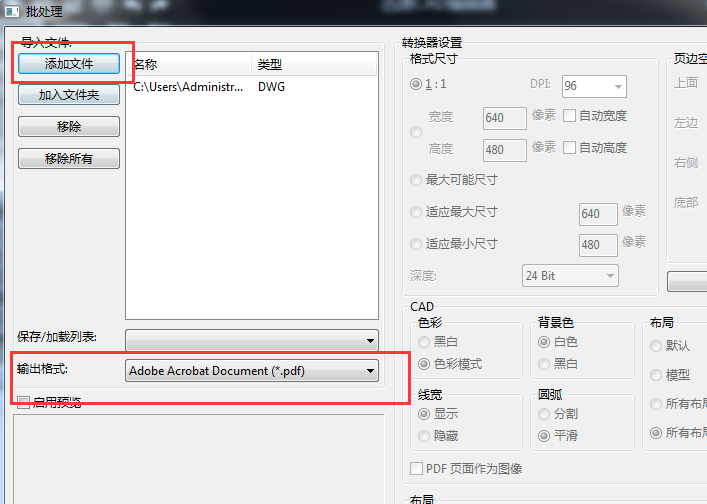
进入“批处理”界面之后,点击添加文件选项,添加需要进行转换的CAD文件,然后我们在“输出格式”选项选择PDF格式
然后选择“浏览”选项,设置转换文件的储存位置,最后点击“开始”选项,批量的CAD文件就可以成功转换成PDF文件了
快来学习学习迅捷CAD编辑器将CAD转换成PDF的操作流程吧,一定会帮到大家的。
 扫一扫,访问手机页面

2026-02-18

2026-02-16

2026-02-17

2026-02-16














