今天小编讲解了在ps为纸张做出烧焦边缘效果步骤,下文就是关于在ps为纸张做出烧焦边缘效果的操作过程,一起来学习吧。
ps为纸张做出烧焦边缘效果的操作教程
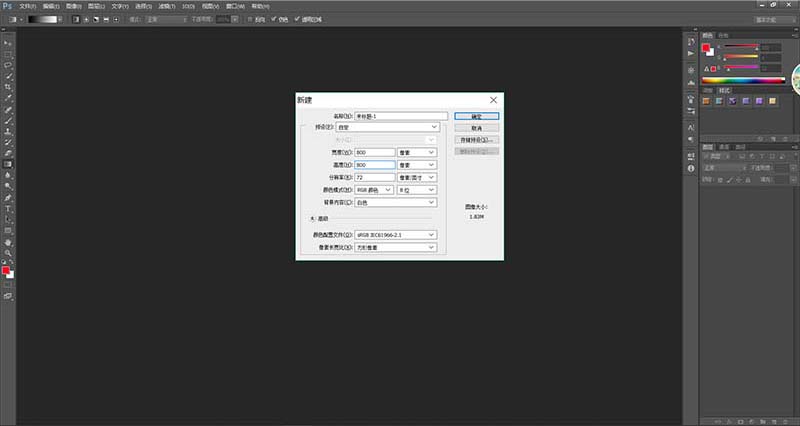
打开PS工具,然后执行文件新建命令,如下图所示:
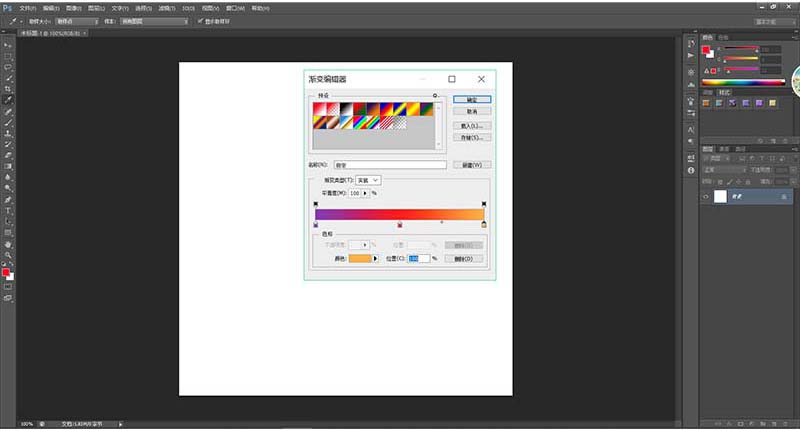
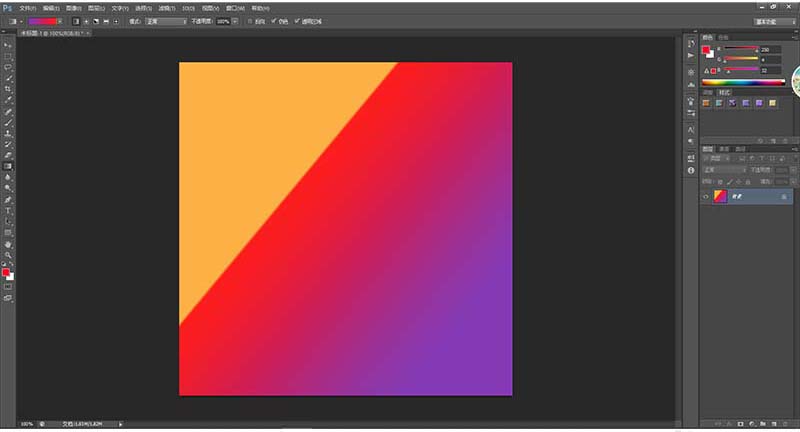
然后选择渐变工具,设置渐变颜色#833ab4→ #fd1d1d,从左向右绘制下图所示的渐变:
使用套索工具,创建带有锯齿边缘的半圆形选择:要使其更逼真,请在上下左右移动手的同时缓慢拖动套索工具,如下图所示:
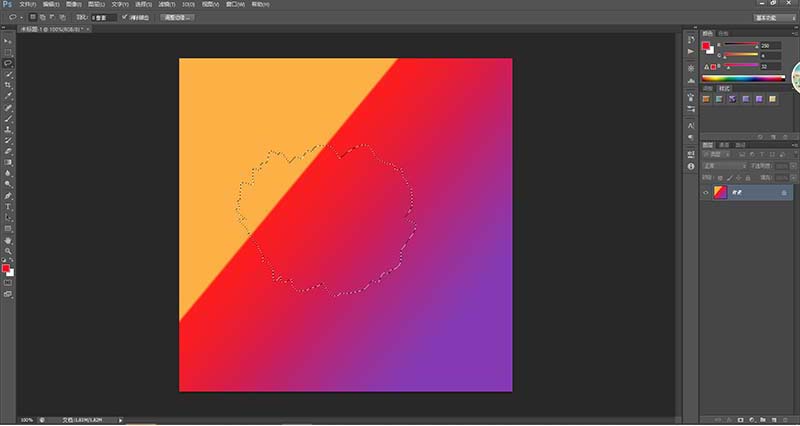
切换快速蒙版模式,然后执行滤镜-像素化-晶格化,如下图所示:
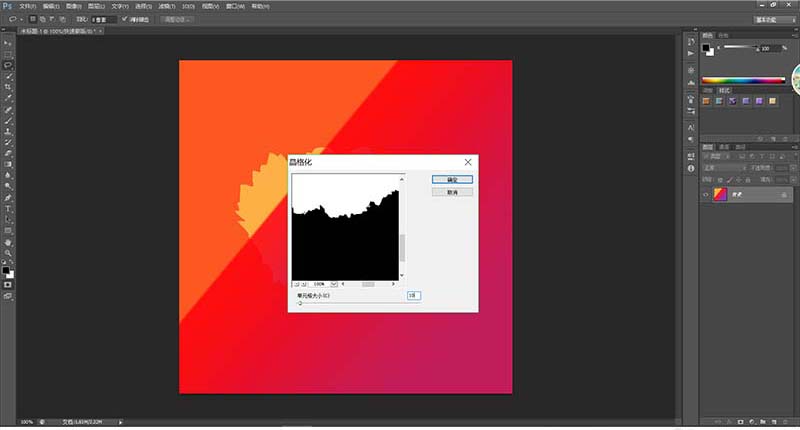
切换到标准模式,然后执行选择-存储选区,如下图所示:
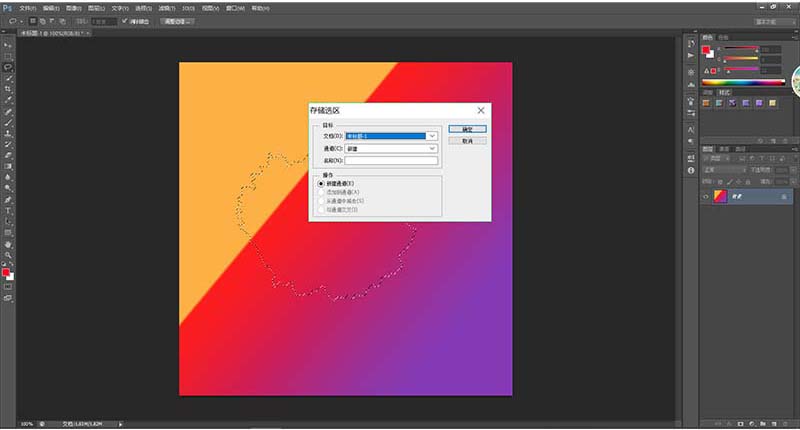
执行编辑-填充,然后将所选内容填充为白色,如下图所示:
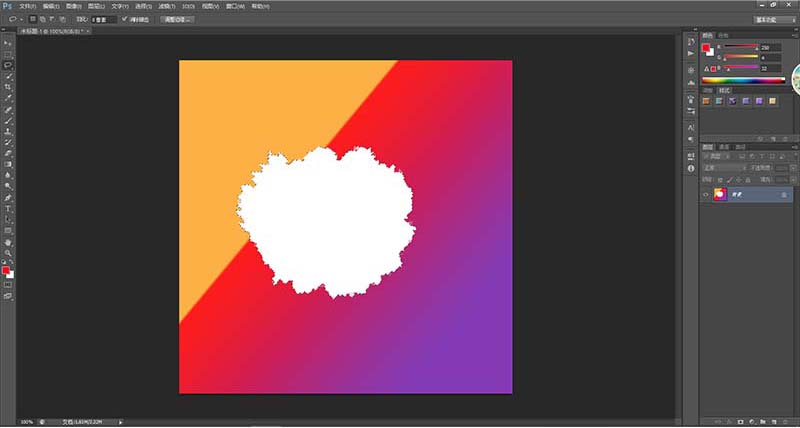
然后选“选择-修改-扩展”可以输入4或5(取决于需要边缘大小),如下图所示:
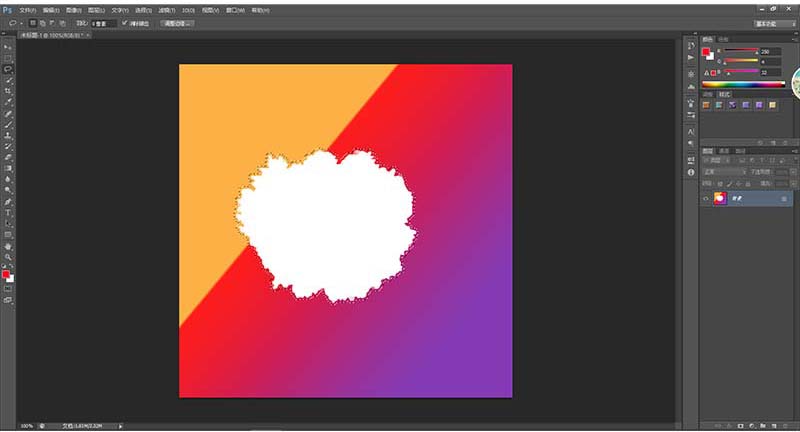
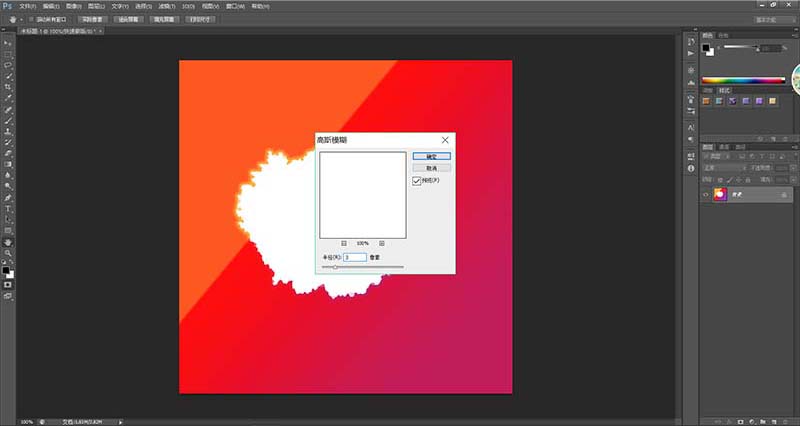
再次切换到快速蒙版模式,并选择滤镜-模糊-高斯模糊,设为3,如下图所示:
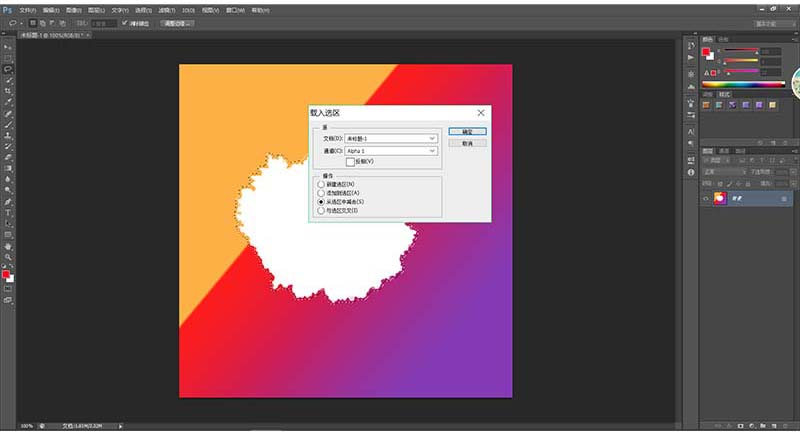
返回到标准模式,选择“选择-载入选区,并确保在“通道”下拉列表中选择已保存的选择(应称为alpha 1),然后选中“从选区中减去”,然后按“确定”:
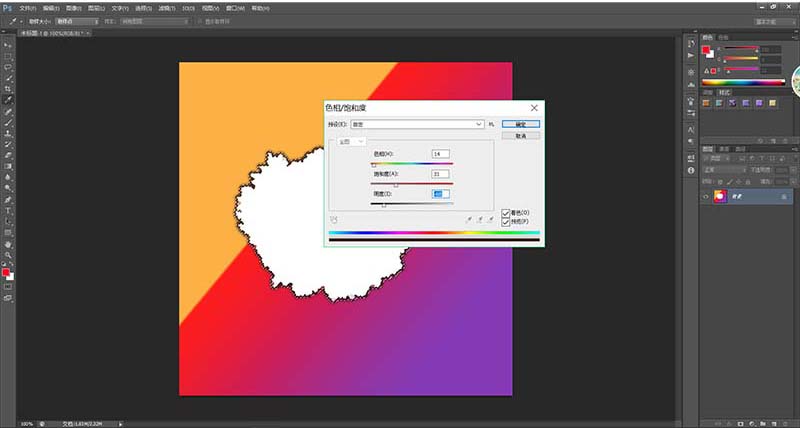
选择图像-调整-色相/饱和度,然后单击“着色”复选框,将色相设置为14,饱和度设置为31,亮度设为-61(或根据自己喜好调整),如下图所示:
点击确定之后最后的效果图如下图所示:

以上就是我为大家分享的全部内容了,更多软件教程可以关注下载之家
 扫一扫,访问手机页面
2026-02-18

2026-02-18

2026-02-16

火炬之光无限S4赛季最强英雄有哪些,S4赛季最牛英雄选择指南
2026-02-17













