还在愁不知道Camtasia Studio去除视频中杂音吗?快来学习学习在Camtasia Studio去除视频中杂音的相关内容吧,一定会帮到大家的。
Camtasia Studio去除视频中杂音的具体操作

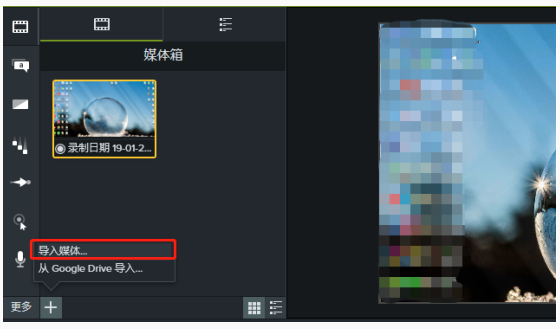
打开Camtasia Studio软件,点击【导入媒体】,添加视频素材,
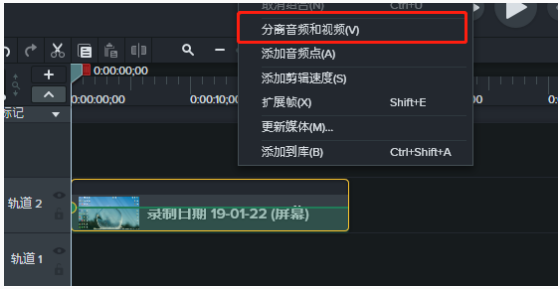
将视频添加到时间轴,或者右击视频选择【添加到时间轴播放头位置】,然后选中视频,右击选择【分离音频和视频】,将视频轨道和音频轨道分离出来,
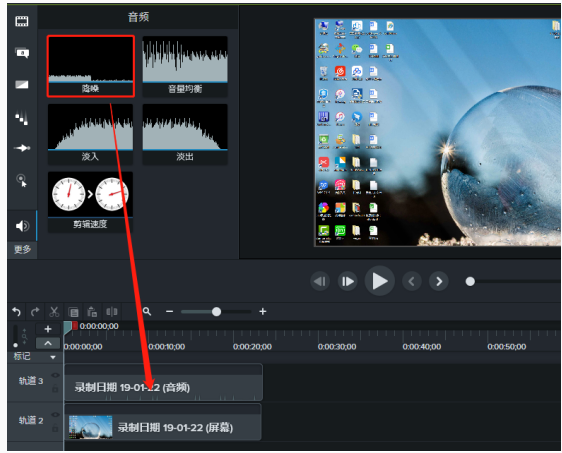
如图,音频轨道和视频轨道成功分离了,选择左侧工具栏中的音频效果(降噪),将效果添加到音频中,
在属性中设置降噪的灵敏度和量的大小,然后点击【分析】,
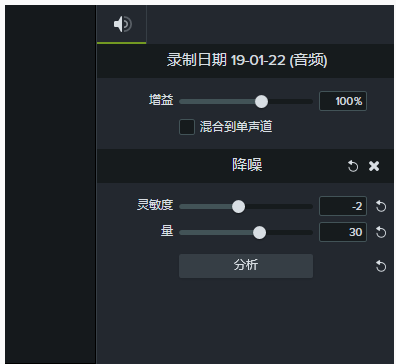
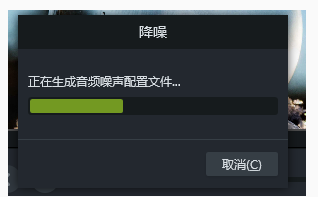
等待生成音频噪声配置文件,播放视频查看效果,确认是否成功消除了噪声。
根据上文讲解的Camtasia Studio去除视频中杂音的具体操作方法,你们是不是都学会啦!
Camtasia Studio去除视频中杂音的具体操作方法。

打开Camtasia Studio软件,点击【导入媒体】,添加视频素材,
将视频添加到时间轴,或者右击视频选择【添加到时间轴播放头位置】,然后选中视频,右击选择【分离音频和视频】,将视频轨道和音频轨道分离出来,
如图,音频轨道和视频轨道成功分离了,选择左侧工具栏中的音频效果(降噪),将效果添加到音频中,
在属性中设置降噪的灵敏度和量的大小,然后点击【分析】,
等待生成音频噪声配置文件,播放视频查看效果,确认是否成功消除了噪声。
根据上文讲解的Camtasia Studio去除视频中杂音的具体操作方法,你们是不是都学会啦!
 扫一扫,访问手机页面

2026-02-16

2026-02-17
2026-02-17
2026-02-18





