大家或许不知道ps怎样绘制立体发光红色五角星的操作,那么今天小编就讲解ps绘制立体发光红色五角星的方法吧,希望能够帮助到大家呢。
ps绘制立体发光红色五角星的使用操作
红色五角星要用到钢笔工具来绘制,先在背景图上面将这个红色五角星的形状路径勾勒出来,有了这个封闭的路径就能进行色彩的填充。

选择一种深红色来进行填充,直接用路径填充前景色即可!一个平面的红色五角星就出现了

为让红色五角星更有感觉,要做出立体感觉的红色五角星。继续用钢笔工具来勾勒出红色五角星上面的亮区,这些面都是比较亮的部分,进行选择,尽量与暗区保持一样多的数量
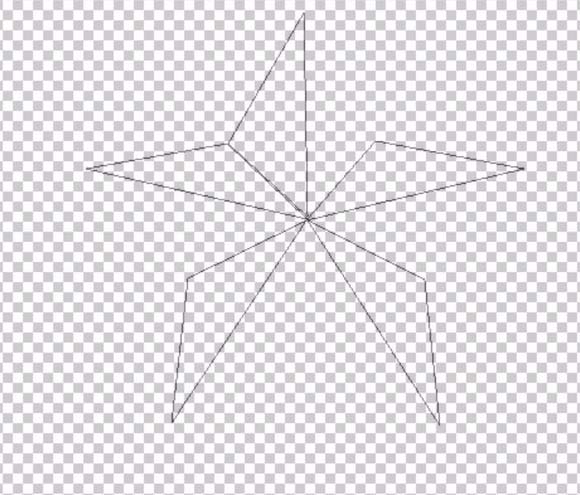
把刚才的亮区路径转换成选区用较浅的红色来进行填充,从而让红色五角星的亮区有了不一样的颜色

点开刚才的暗区红色五角星,从而让两个图层一起来呈现出一种立体红色五角星的效果

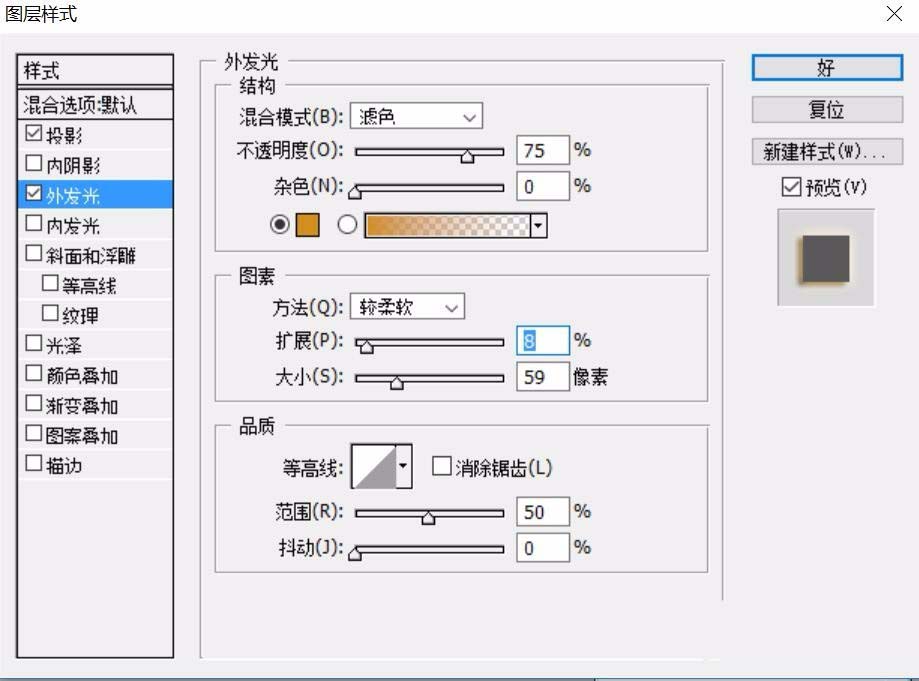
还可以继续合并这个红色五角星图层,把这个图层做一个外发光的效果,选择的颜色是金色的,就有了一个发着金光的红色五角星

上面就是小编为大家带来的ps绘制立体发光红色五角星的具体操作方法,一起来学习学习吧。
 扫一扫,访问手机页面

2026-02-16

王者荣耀体验服9月28日更新内容介绍 王者荣耀9月28日体验服廉颇调整
2026-02-18

原神“宁静无梦的乐园”成就怎么达成,原神:梦静乐园成就达成指南
2026-02-17

2026-02-18














