很多网友还不知道cdr使用变换位置工具排列矩形的操作,下面提供了cdr使用变换位置工具排列矩形的操作教程,来跟着小编一起学习吧!
cdr使用变换位置工具排列矩形的详细操作步骤

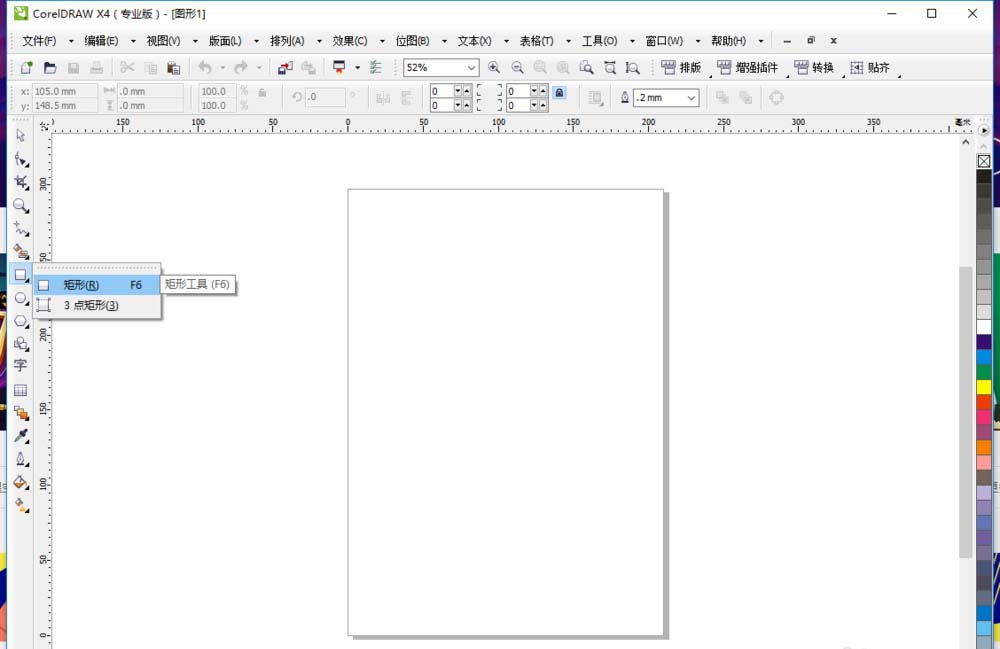
打开CorelDRAW,左侧找到矩形工具,点击一下
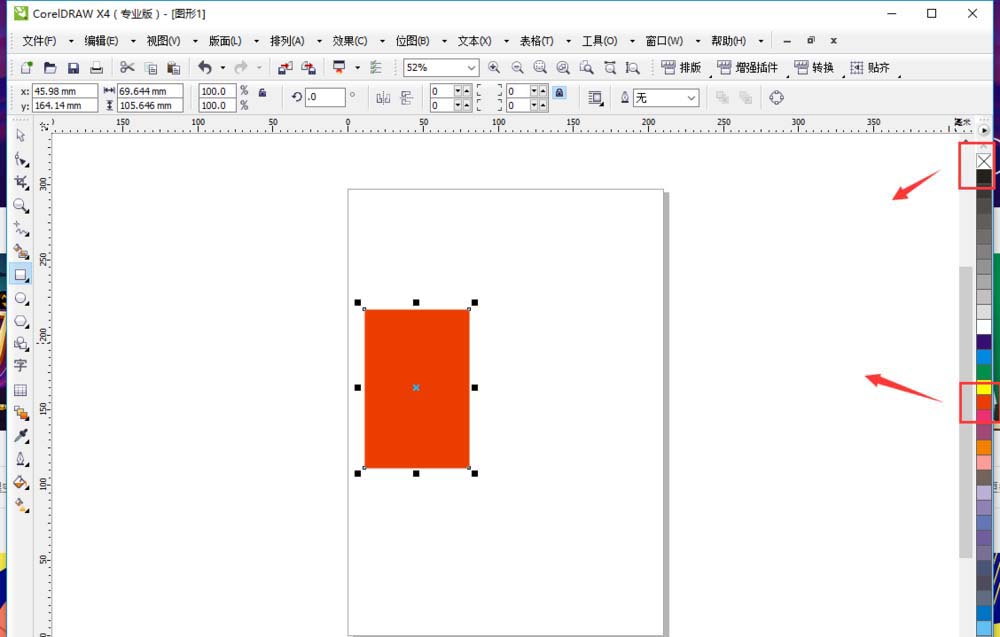
画板中绘制一个矩形,鼠标左键点击颜色板的红色,右键点击颜色板顶部的差号,这样就给矩形填充的红色,去掉了描边
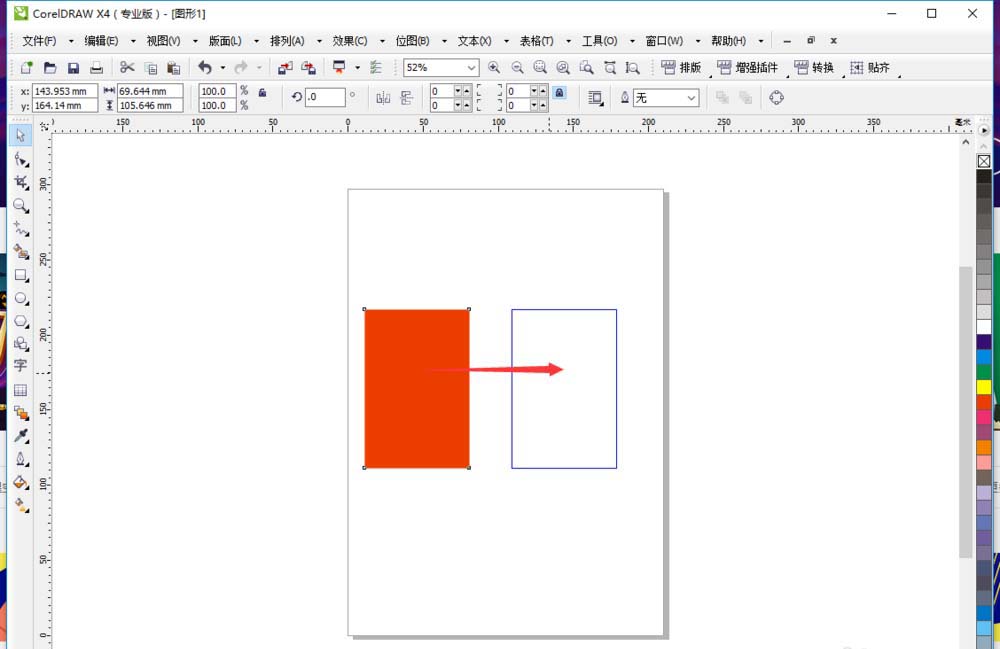
鼠标点击矩形不松手移动到右侧远一点的位置,送掉鼠标左键的同时点击右键,这样就复制出一个一模一样的矩形
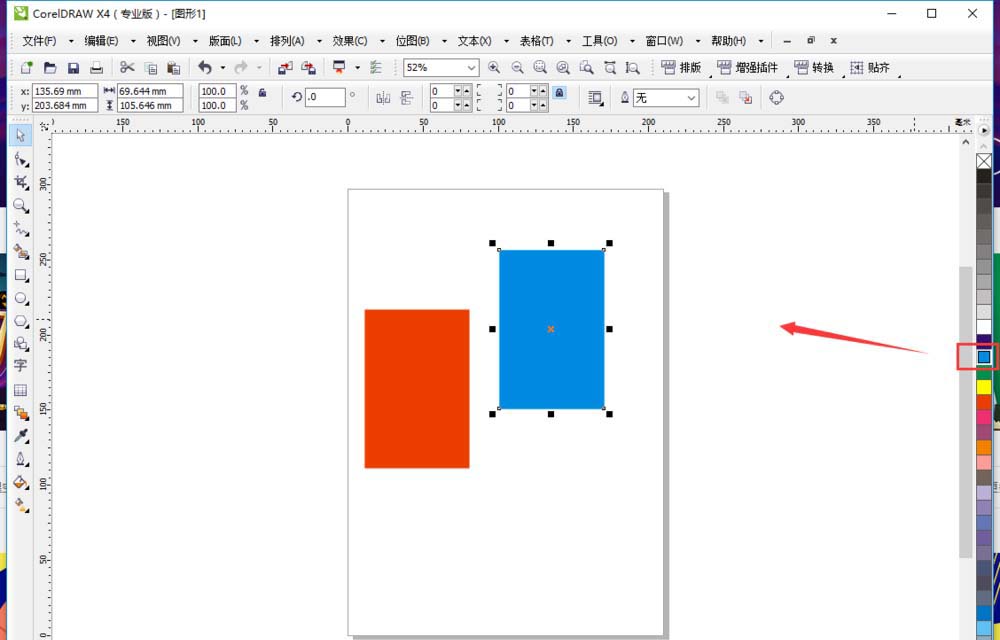
鼠标选中复制出来的矩形,左键点击颜色板中蓝色,填充蓝色。通过变换位置工具把两个矩形紧紧排列在一起。
顶部依次点击--。或快捷键调出变换位置栏
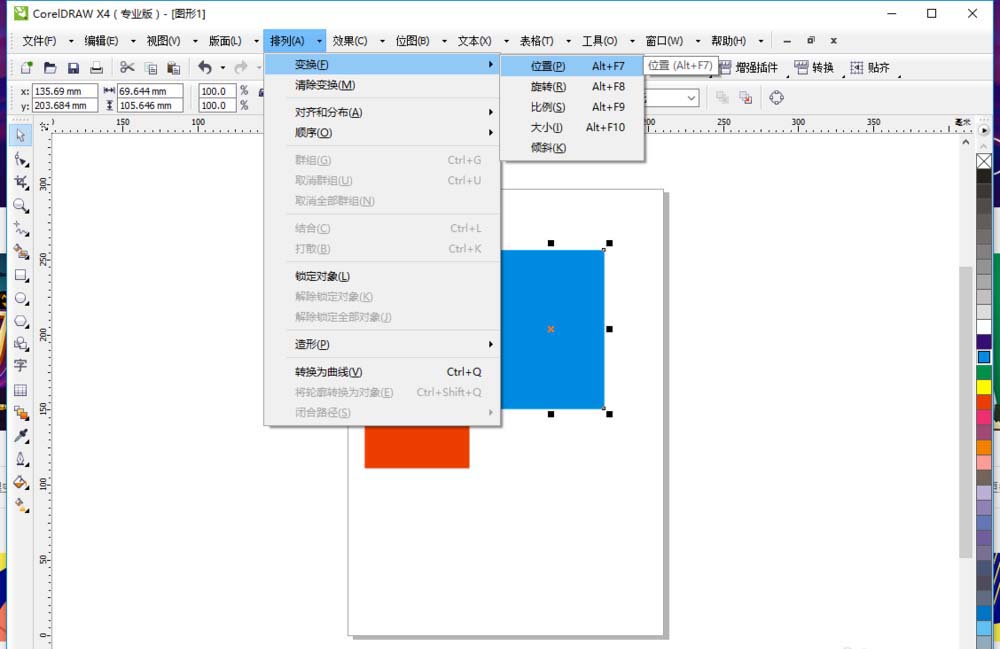
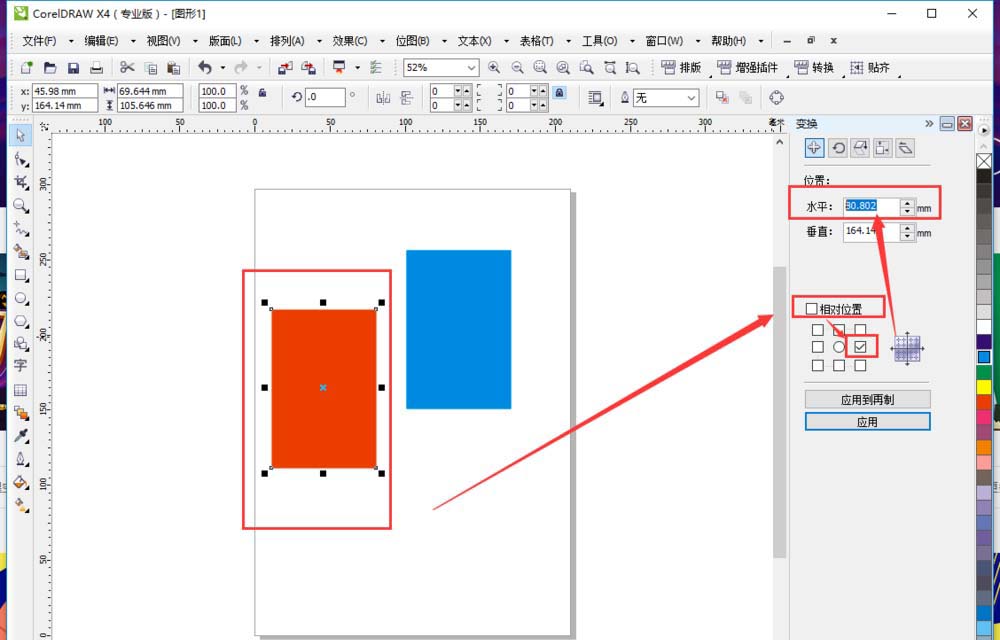
说下原理,就是把蓝色矩形左侧边线的位置,变成红色矩形右侧边线的位置,这样就在一起了。先鼠标选中红色矩形,在变换位置栏中取消勾选,然后勾选右边线,复制水平位置的数值
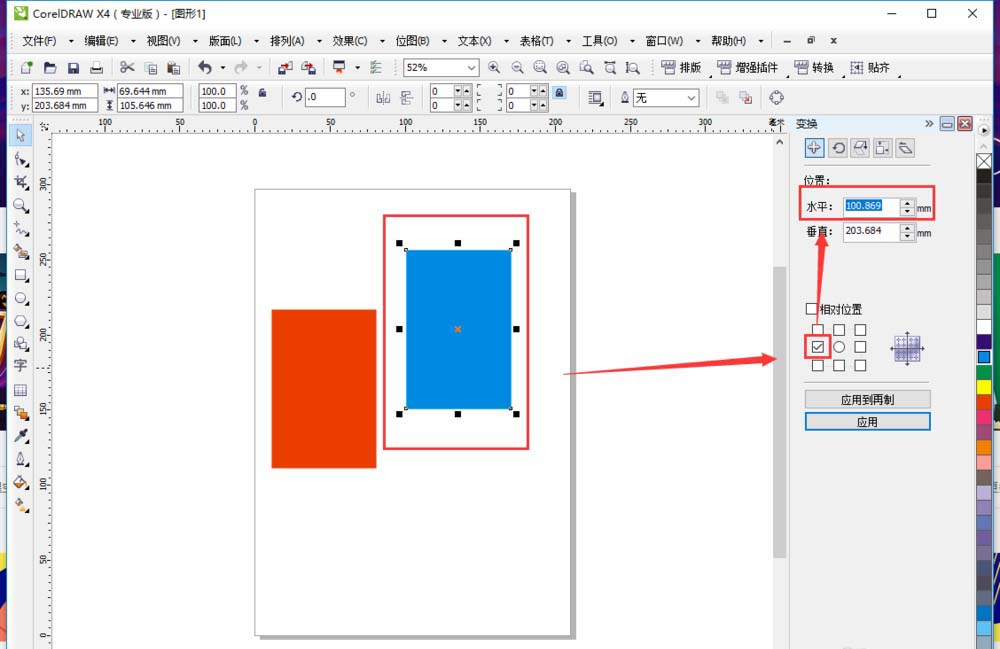
选中蓝色矩形,勾选成左边线,删除顶部水平位置的数值
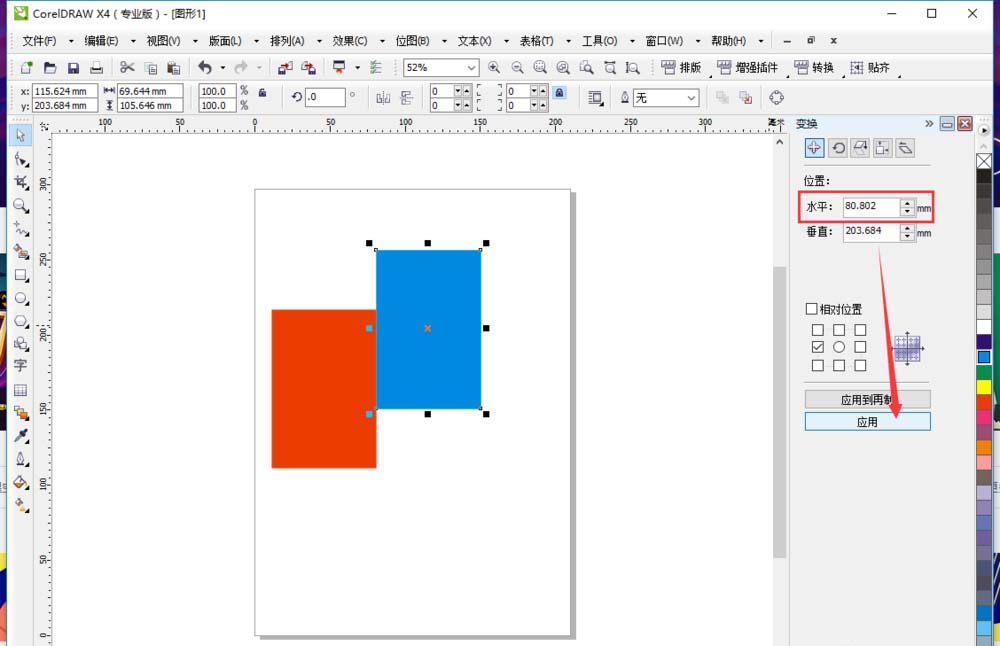
将刚才复制的那个数值80.802复制在水平位置框中,点击,这样两个矩形就紧紧的贴在一起了
以上就是我为大家分享的全部内容了,更多软件教程可以关注下载之家
 扫一扫,访问手机页面
2026-02-17
2026-02-18

2026-02-17
2026-02-18














