当前不少网友还不熟悉Photoshop打造水滴效果的操作,下面就讲解一下Photoshop打造水滴效果的图文操作方法,希望对你们有所帮助哦。
Photoshop打造水滴效果的图文操作介绍

将你的照片导入到PS中后,新建一个空白的图层用来画水滴,我们用画笔工具,颜色选择为纯白色,画笔的硬度选择为100%,大小随意,然后在画布上画出水滴的样子。

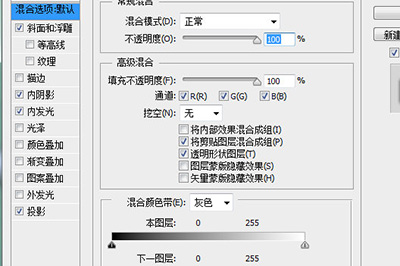
接着我们在这个水滴的图层上双击进入图层的混合选项模式,分别使用以下样式:
1、斜面和浮雕
2、内阴影
3、内发光
4、投影
上面的四种样式的设置参数均为默认,无需另外调整。
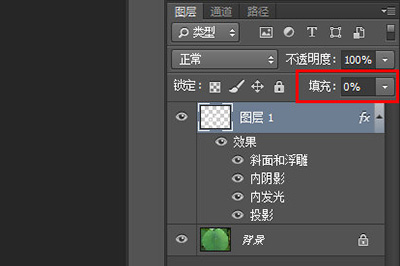
最后,我们将水滴的图层的填充度设置为0或者10。
这样,一个水滴效果就出来啦。最后,如果你想让水滴效果更真实,你可以CTRL+左键框选水滴图层。
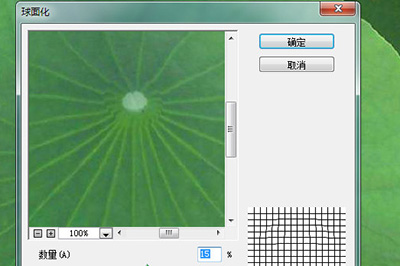
然后回到荷叶的背景上,使用【滤镜】-【扭曲】-【球面化】。这样就是为了凸显出水滴中的光影折射效果。
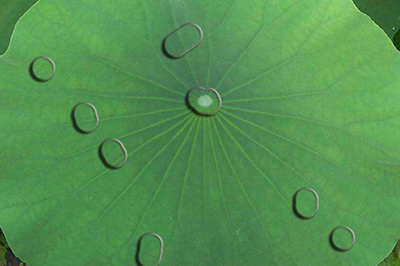
快来学习学习Photoshop打造水滴效果的图文操作内容吧,一定会帮到大家的。
 扫一扫,访问手机页面
时间:02-17
时间:02-17
时间:02-22
时间:02-18


2026-02-17

金铲铲之战龙王阵容 金铲铲之战龙王装备 金铲铲之战龙王怎么玩
2026-02-18

2026-02-18

2026-02-16












