想必刚刚入手360安全卫士的朋友,还不太了解如何使用360安全卫士进行系统盘瘦身操作,小编今天就带来关于使用360安全卫士进行系统盘瘦身的操作方法,感兴趣的小伙伴们一起学习一下吧!
使用360安全卫士进行系统盘瘦身的操作方法

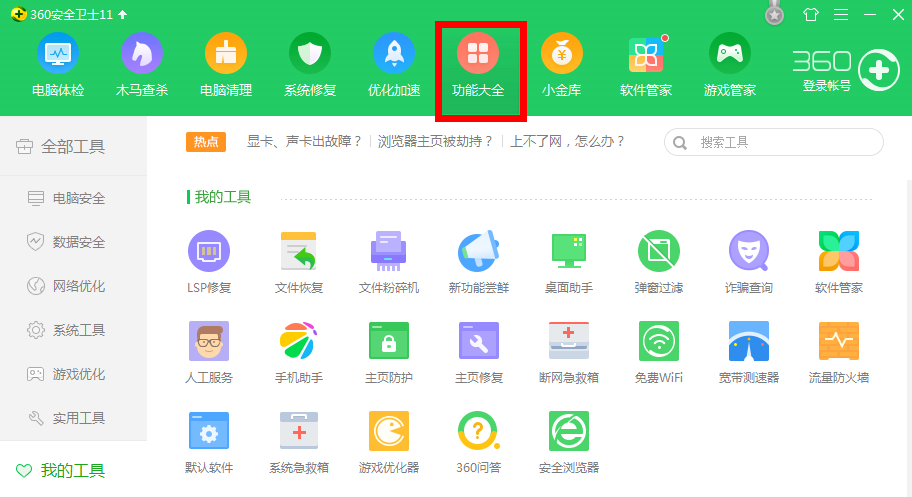
打开360安全卫士,进入界面,点击“功能大全”,
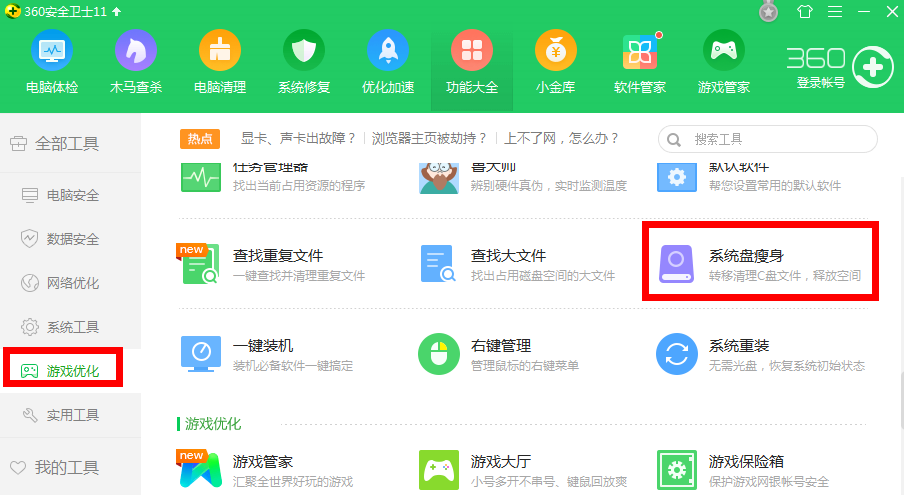
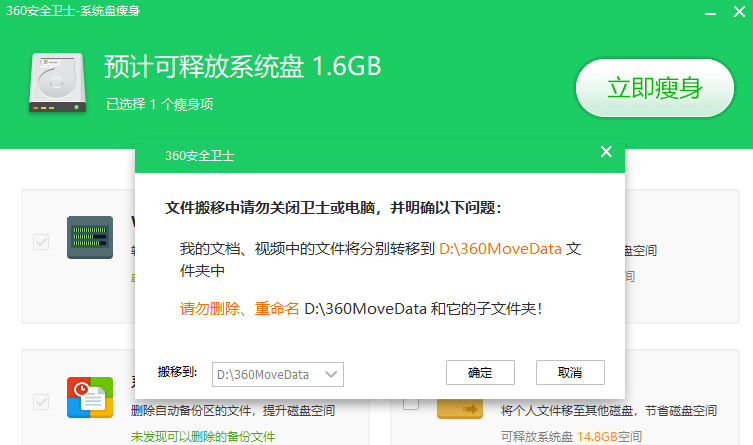
点击左侧的“游戏优化”选项,找到“系统盘瘦身”功能,如图,
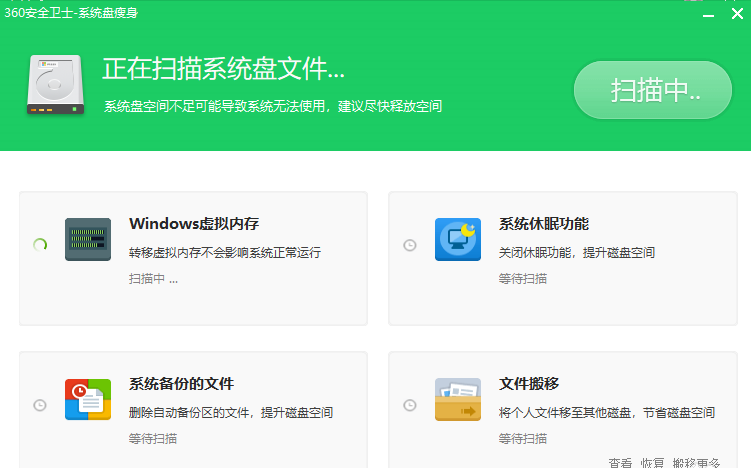
然后可以对系统盘进行优化,腾出空间,
把系统盘的资料保存转移到其他地址,不要影响系统盘,
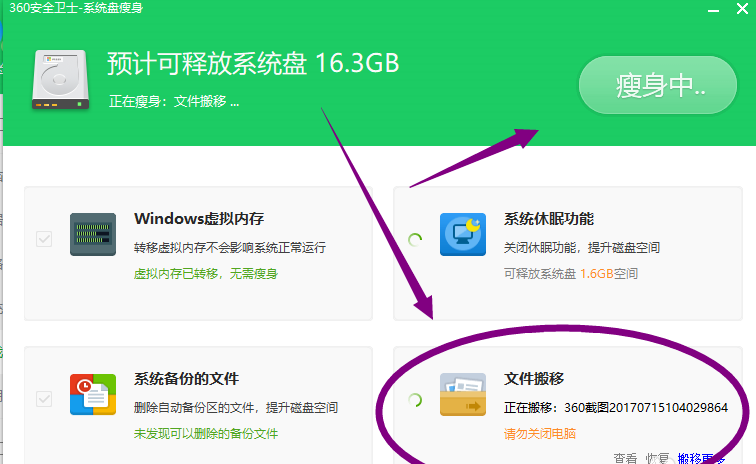
如果文件比较多,整个过程就会稍慢,请耐心等待。
很多人能够做到定期进行电脑清理,但是往往忽略了给系统盘瘦身,这一点一定要注意。
如何使用360安全卫士进行系统盘瘦身?
打开360安全卫士,进入界面,点击“功能大全”,
点击左侧的“游戏优化”选项,找到“系统盘瘦身”功能,如图,
然后可以对系统盘进行优化,腾出空间,
把系统盘的资料保存转移到其他地址,不要影响系统盘,
如果文件比较多,整个过程就会稍慢,请耐心等待。
很多人能够做到定期进行电脑清理,但是往往忽略了给系统盘瘦身,这一点一定要注意。
各位小伙伴们,看完上面的精彩内容,都清楚360安全卫士进行系统盘瘦身的简单操作了吧!
 扫一扫,访问手机页面
2026-02-16
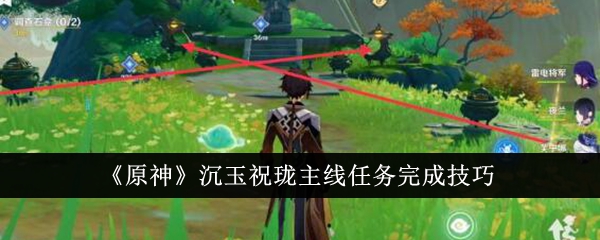
原神沉玉祝珑主线任务怎么完成,沉玉珑祝主线攻略:高效完成任务秘籍
2026-02-17

2026-02-18
2026-02-18













