不少朋友都喜欢使用Photoshop软件,那么大家清楚Photoshop制作防滑地板效果的简单操作吗?若还不了解,就来学习学习Photoshop制作防滑地板效果教程吧!
Photoshop制作防滑地板效果的具体操作
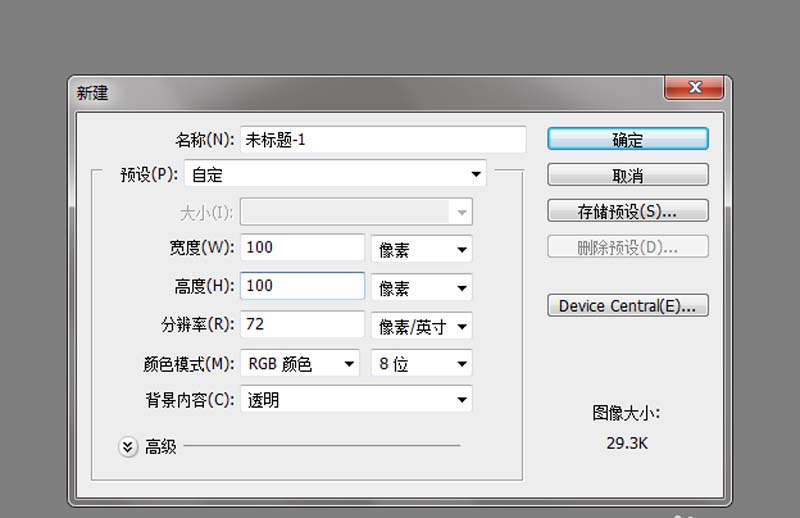
我们需要先打开Photoshop软件,新建一个文档,大小设置为100*100,背景颜色为透明。
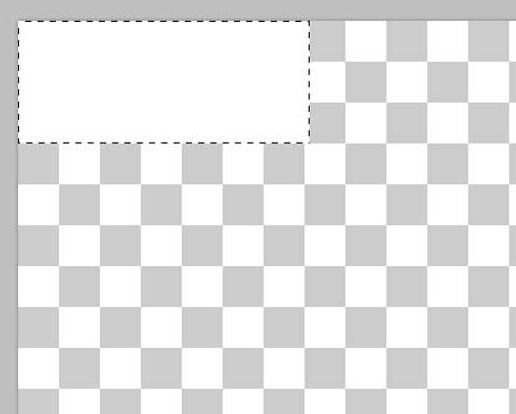
然后选择缩放工具将其放大,选择矩形选框工具选择左上角21格,填充白色。
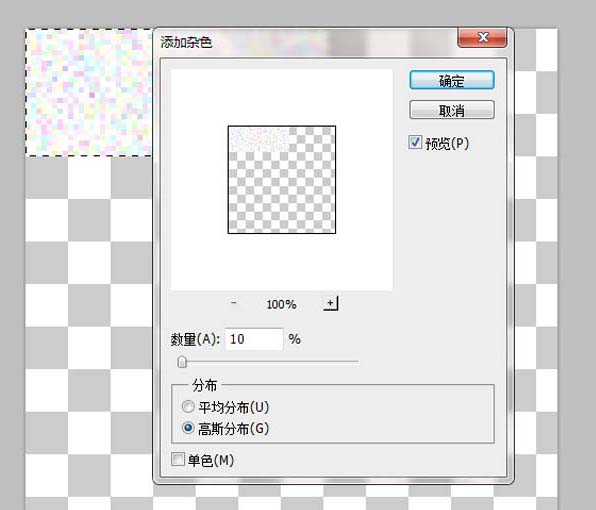
接着执行滤镜-杂色-添加杂色命令,设置数量为100,勾选高斯分布,点击确定按钮。
再接着执行图层-图层样式-斜面与浮雕命令,设置样式为浮雕效果,深度为50.点击确定按钮。
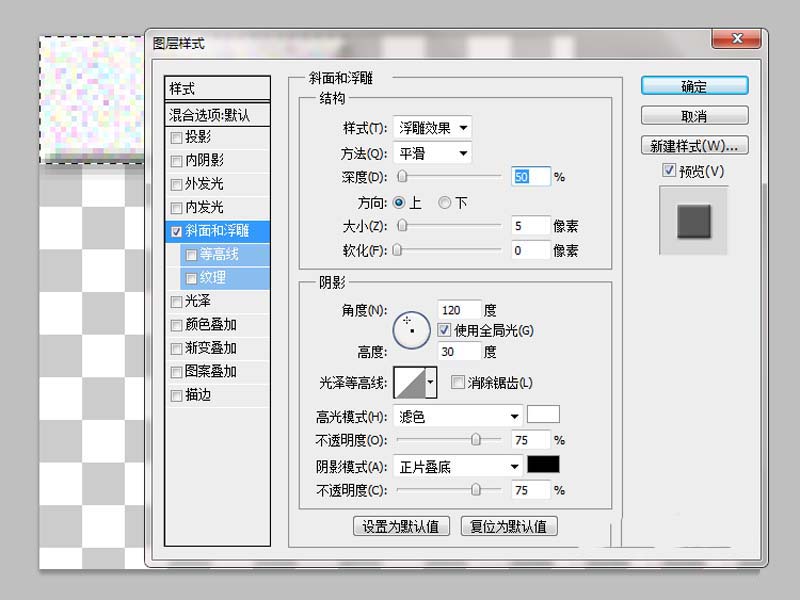
这时候依次制作选区并填充白色,接着执行ctrl+f组合键添加浮雕效果,查看效果。
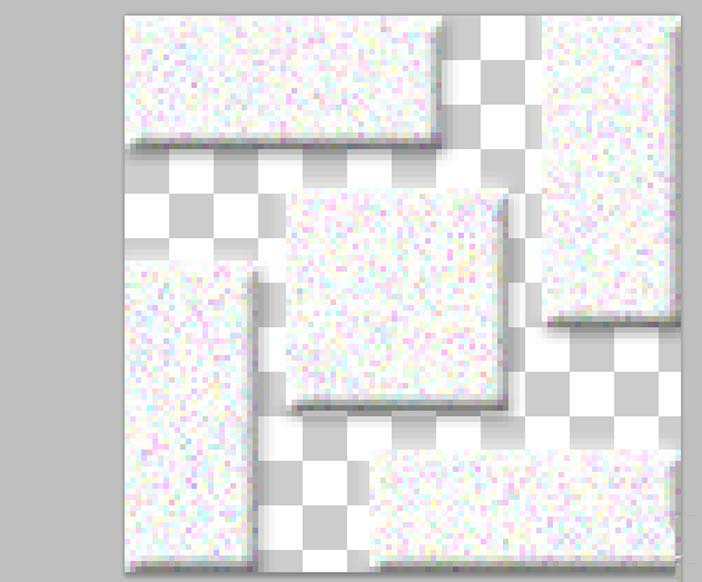
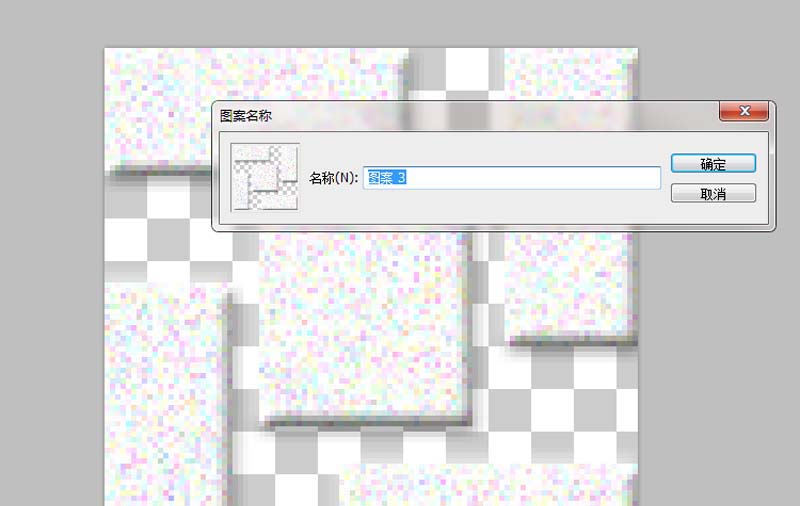
执行编辑-定义图案命令,将其定义为图案,新建另一个文档,大小为1366*7680,背景颜色为白色,新建图层1。
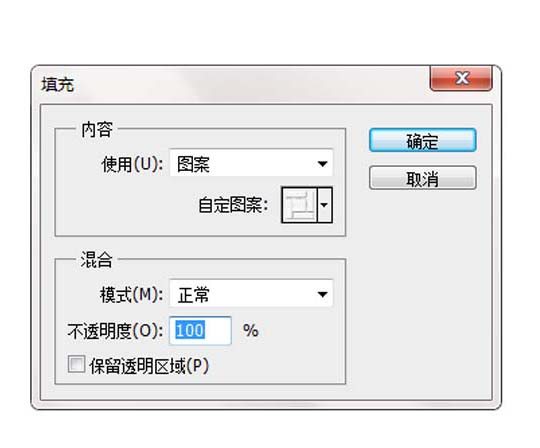
再执行编辑-填充命令,设置使用图案填充,选择刚才定义的图案,点击确定按钮。
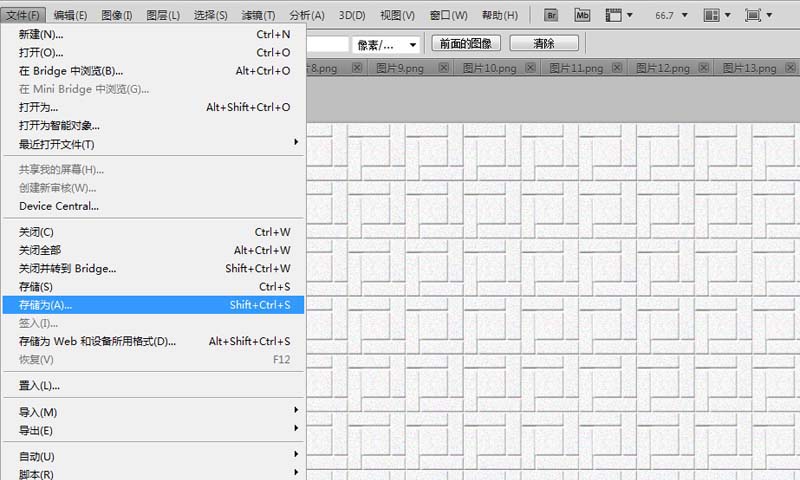
最后我们再执行文件-存储为命令,设置文件格式为jpg ,保存在桌面上即可。
根据上文讲解的Photoshop制作防滑地板效果的具体操作步骤,你们自己也赶快去试试吧!
 扫一扫,访问手机页面

2026-02-17
2026-02-18
2026-02-17

2026-02-22














