还在愁不知道UG如何创建钢丝挡圈零件吗?快来学习学习在UG创建钢丝挡圈零件的详细操作教程吧,一定会帮到大家的。
UG创建钢丝挡圈零件的详细操作教程

1、打开UG10.0软件,新建——模型——确定。

2、在工具栏中找到隐藏在拉伸图标下方的旋转图标,点击它,激活旋转命令。

3、出现旋转对话框,点击基准坐标系中的XZ平面,就能直接进入草图了。

4、成功进入草图,激活圆命令,在纵轴的左边随手画一个圆,双击修改圆的尺寸,圆的直径ø2.5,圆心距离横轴距离0,距离纵轴的尺寸为21.5,然后点击工具栏中的完成图标。

5、回到旋转对话框,点击基准坐标系中的 Z轴为旋转轴,看着预览效果点击 确定。

6、点击工具栏中的拉伸图标,激活拉伸命令,然后点击基准坐标系中的XY平面直接进入到草图环境。

7、点击工具栏中 的 矩形图标,激活矩形命令,然后随手画一个矩形,然后双击修改尺寸的标注,矩形的宽为12.0,矩形的右边线距离纵轴6.0,点击 完成。

8、回到拉伸对话框,两边设置限制,-5开始,5结束,布尔求差不能少,点击确定。

9、隐藏基准坐标系这个应该不难吧。

10、点击渲染中的真实着色,点击 对象材料为钢,最后就如下两幅图所示。


上面就是小编为大家带来的UG创建钢丝挡圈零件的详细操作步骤,一起来学习学习吧。相信是可以帮助到一些新用户的
 扫一扫,访问手机页面
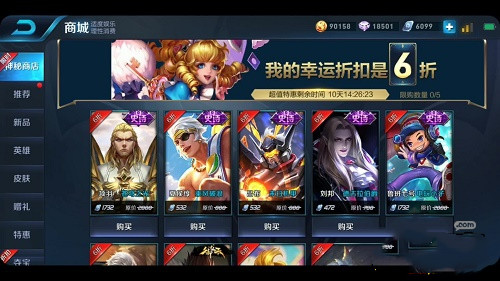
王者荣耀神秘商店上线预测 王者荣耀2020年神秘商店上线时间
2026-02-18
2026-02-18
2026-02-18
2026-02-16














