说到迅捷CAD编辑器,有的网友网友可能还不会调整CAD重叠图形显示顺序,今日就来学习学习迅捷CAD编辑器调整CAD重叠图形显示顺序的教程吧!
迅捷CAD编辑器调整CAD重叠图形显示顺序的操作过程

打开迅捷CAD编辑器软件,点击界面“文件”选项,然后再点击“打开”按钮,将要进行编辑的CAD文件打开。
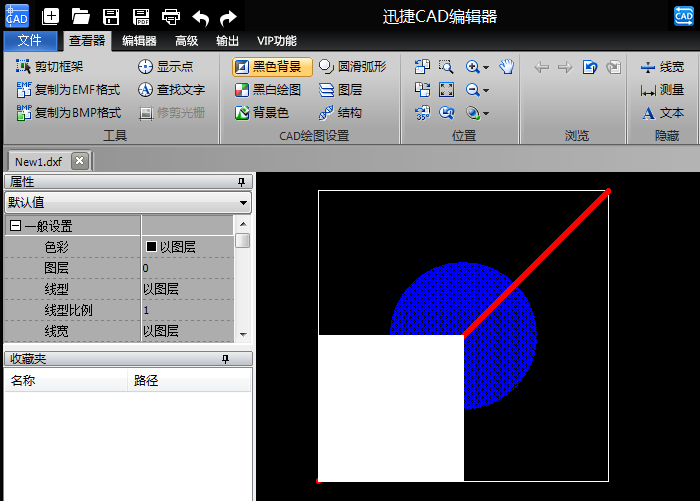
CAD文件打开后,切到“编辑器”菜单面板,要调整CAD中重叠图形的显示顺序,那么先要选中要调整的图形对象。
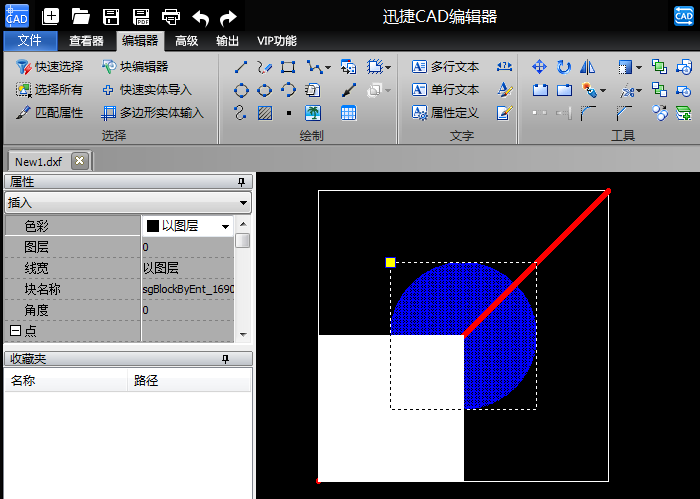
假如要把图形对象在最前端显示,选择该对象后,在“编辑器”菜单中点击选择“前置”,选中的对象就会显示在最前面。

假如要将图形对象在最后显示,则选择该对象后,在“编辑器”菜单中点击选择“后置”,选中的对象就会在最后显示,被其他对象覆盖。
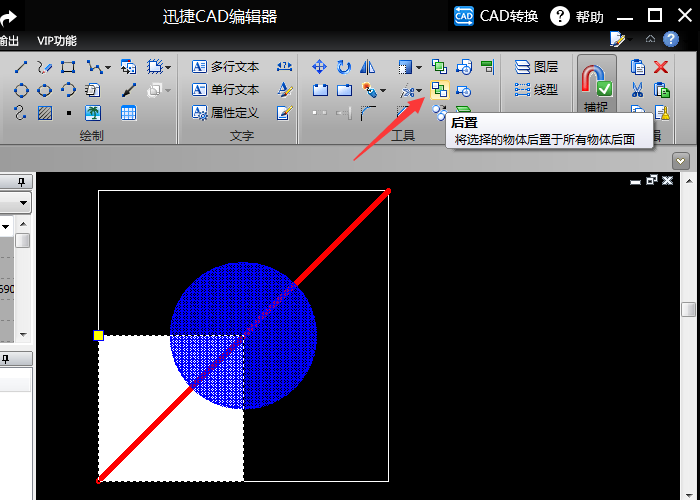
操作完成后,选择“文件”—“保存”命令,对修改的CAD图进行保存即可。
以上这里为各位分享了迅捷CAD编辑器调整CAD重叠图形显示顺序的操作过程。有需要的朋友赶快来看看本篇文章吧。
 扫一扫,访问手机页面

2026-02-17

2026-02-18
2026-02-17

2026-02-22














