很多网友不知道ps制作高光效果的操作,接下来,就小编为大家介绍ps制作高光效果的操作教程,感兴趣的快来看看吧!
ps制作高光效果的操作流程

一、使用矩形工具
1、首先选择“矩形工具”→“椭圆工具”,建立高光,调节不透明度增或减光

2、接着选择“矩形工具”→“椭圆工具”,属性栏中“羽化”

二、使用画笔工具
1、选择画笔工具添加高光效果,然后选择软一点的淡画笔来描绘高光

2、画笔工具制作出的高光效果如下:

三、使用椭圆选框工具
1、首先新建画布,然后按Alt+Del填充前景色为黑色

2、再新建图层

3、然后选择椭圆选框工具作图

4、再按住shift建立圆形高光,可以调节透明度降低亮度

5、最后新建画布,然后选择椭圆选框工具,再添加羽化值“20px”,接着按住Shift建立高光即可

还不了解ps制作高光效果的操作流程的朋友们,不要错过小编带来的这篇文章哦。
 扫一扫,访问手机页面
时间:02-16
时间:02-16
时间:02-18
时间:02-18

2026-02-16
2026-02-17

2026-02-18
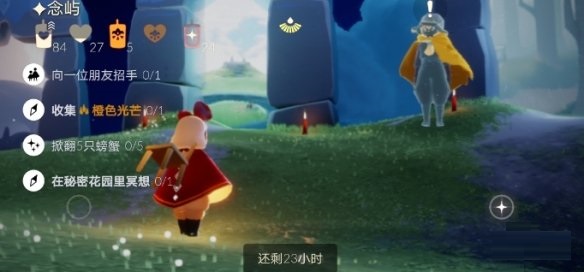
光遇4月29日每日任务怎么做?光遇4月29日每日任务完成方法
2026-02-16













