很多网友还不知道迅捷CAD编辑器自定义创建文字标注样式的操作,下面提供了迅捷CAD编辑器自定义创建文字标注样式的操作教程,来跟着小编一起学习吧!
迅捷CAD编辑器自定义创建文字标注样式的具体操作步骤

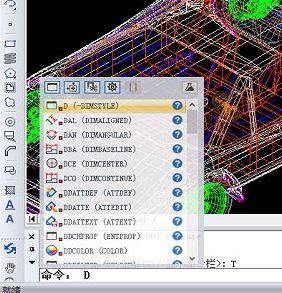
1、打开需要标注的CAD图纸,在软件命令区域输入命令“D+Enter”后,会出现“标注样式管理器”对话框窗口。
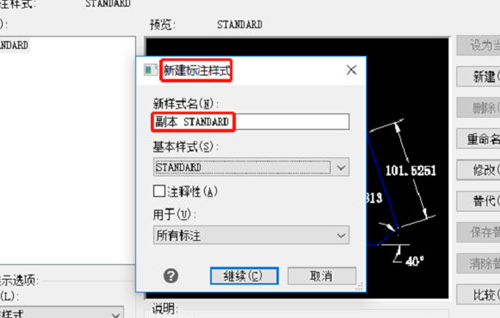
2、在标注样式管理器窗口中,选择“新建”一个新的标注样式,新的标注样式名称命名为“CopyofSTANDARD”,这时会出现“新的标注样式CopyofSTANDARD”窗口。
3、在“新的标注样式CopyofSTANDARD”窗口中,我们找到“文字”标签栏。其中有“文字样式”“文字颜色”等标注样式,我们先点击“文字样式”右侧的“浏览”按键,会有单独的“文字样式”弹窗跳转出来。文字名建议改为宋体,选电脑里自带的字体,选其他的字体可能在别的电脑里显示的是问号。
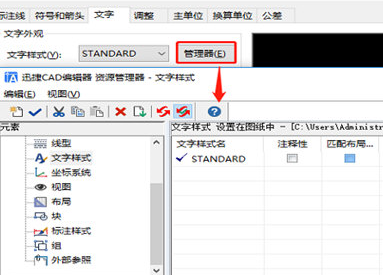
4、确定好新的标注的样式后点击设置为当前,然后就可以使用当前所设置的文字标注样式。直接点击工具栏上的“标注”按钮就可以对当前的CAD图纸进行标注操作了。
以上这里为各位分享了迅捷CAD编辑器自定义创建文字标注样式的图文操作。有需要的朋友赶快来看看本篇文章吧。
 扫一扫,访问手机页面
2026-02-17

2026-02-18

2026-02-17

2026-02-17













