现在不少网友不知道迅捷CAD如何编辑器绘制圆顶的操作,接下来这篇文章就详细介绍迅捷CAD编辑器绘制圆顶的方法。希望可以帮助到大家!
迅捷CAD编辑器绘制圆顶的详细操作

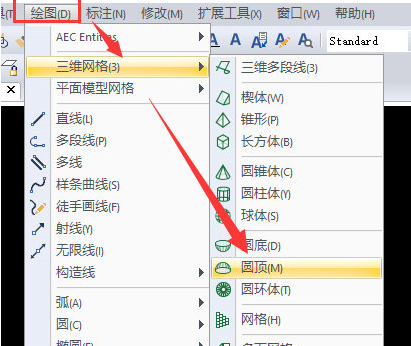
1.进入到软件的操作界面,把顶部菜单栏中的选项卡切换到【绘图】选项,然后再点 击绘图下拉栏中的“三维网格”—“圆顶”按钮进行绘制圆顶。
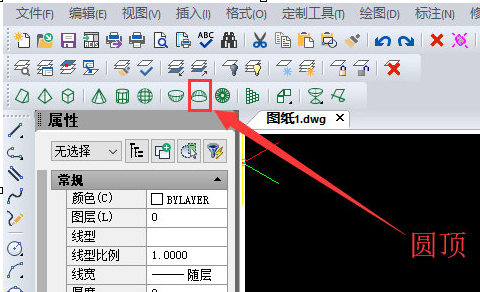
2.点击编辑器左侧功能区中的【圆顶】图标按钮,并选择该图标进行启动后就可以绘制圆顶。
3.还可以在软件下方的命令行中输入AI_CONE,然后点击回车键,等待系统命令执行后,系统会提示需要制定圆顶的中 心,在编辑器的操作窗口选项一个适合的点作为圆顶的中心即可。
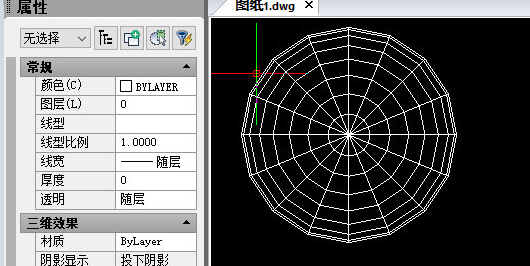
最后在绘制圆顶的时候如果我们没有对圆顶绘制的数据进行设置,绘制完成后点击回车键,就得到以下图形。
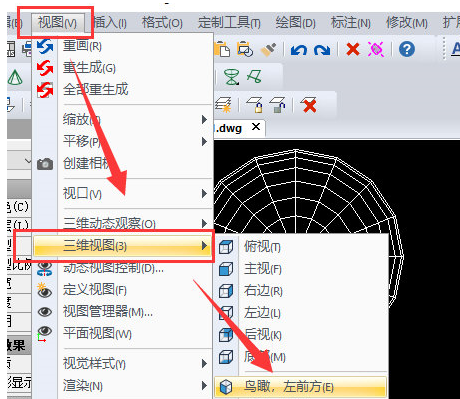
想要绘制三维立体图形还需要点击软件顶部菜单栏中的【视图】选项卡,在其下拉栏中点击“三维网格”—“鸟瞰,左前方”按钮,就可以得到三维立体图形圆顶。
以上就是我为大家分享的全部内容了,更多软件教程可以关注下载之家
 扫一扫,访问手机页面

2026-02-18

2026-02-18

2026-02-22

把日常食用的香蕉种在土里能长出香蕉树吗,2023年3月2日支付宝答题答案
2026-02-17













