今天小编讲解了在ae移动图形步骤,下文就是关于在ae移动图形的教程,一起来学习吧。
ae移动图形的详细操作

首先我们打开ae软件,然后小编分为两种方法讲解:
第一种方法:
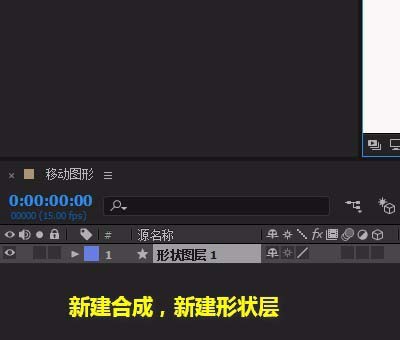
例如,我已新建了合成,并新建了一个形状图层。如图所示。
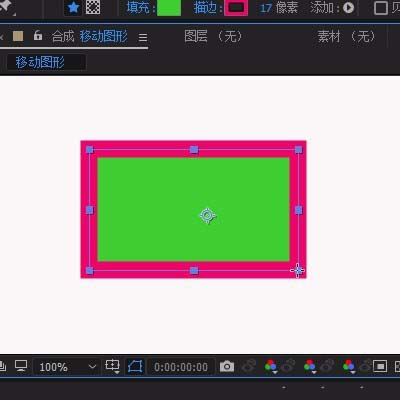
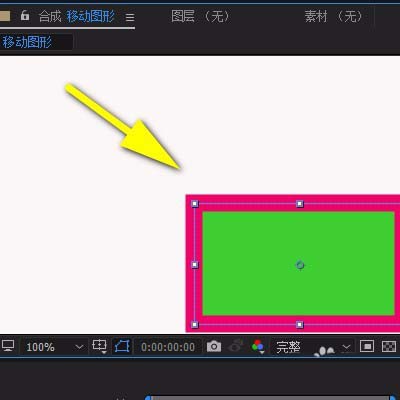
然后我再在合成窗口这里画了一个矩形出来。红色描边,绿色填充的矩形。
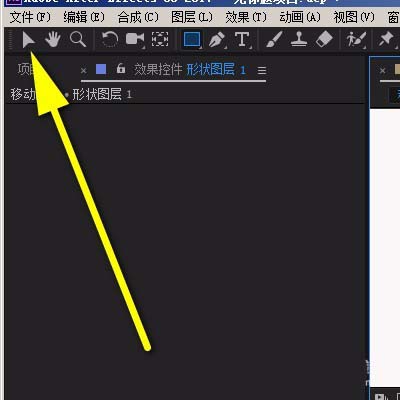
假设,现在我想把矩形移到窗口的右下角的位置上。那么,就需要把当前的工具状态转到选择工具的状态下。
接着鼠标再移到矩形上,按下鼠标左键,不放手哦,这时,可以看到鼠标是一个大的黑色箭头。
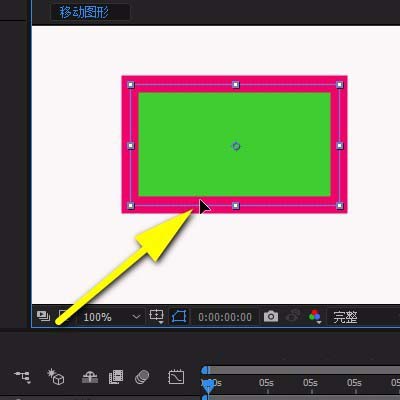
保持不放手,一直拖到窗口的右下角目标位置上,才放开鼠标。那么,这个移动的操作就完成了。
第二种方法:
首先打开图层的属性选项。
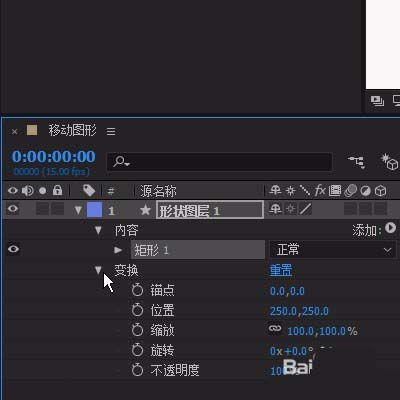
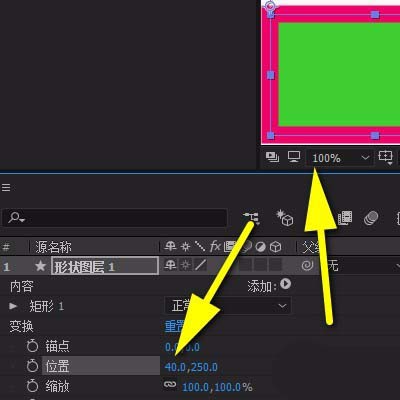
然后在各项属性中找到了变换中的位置,这个位置就是来控制图形的位置的。位置这里有两组数字,比如,现在想把矩形从右下角转到左下角,那么,就把位置左边的这一组数字减少数值。直到矩形到达窗口的左下角为止。
根据上文为你们讲解的ae移动图形的详细操作方法,你们是不是都学会了呀!
 扫一扫,访问手机页面
时间:02-16
时间:02-16
时间:02-18
时间:02-18


2026-02-16

2026-02-17

2026-02-18

光遇4月29日每日任务怎么做?光遇4月29日每日任务完成方法
2026-02-16













