大家知道PPT如何制作电影胶片图片效果吗?下文小编就带来了在PPT制作电影胶片图片效果的简单使用教程,一起来看看吧!
PPT制作电影胶片图片效果的详细操作

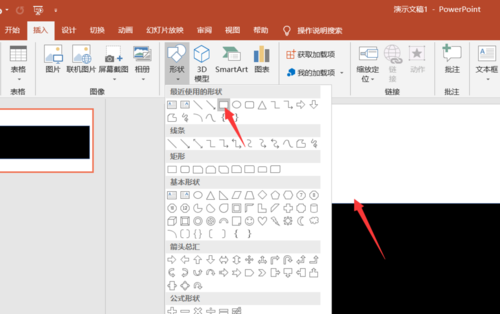
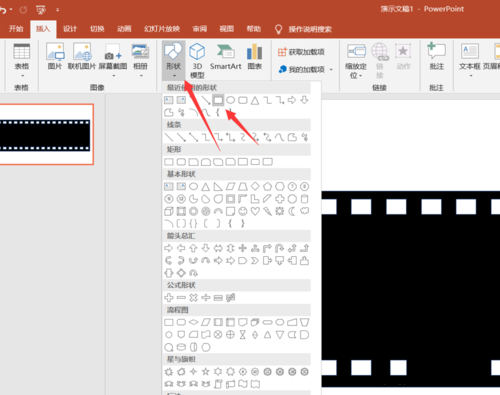
首先我们打开PPT软件,点击上方的插入,选择矩形形状。


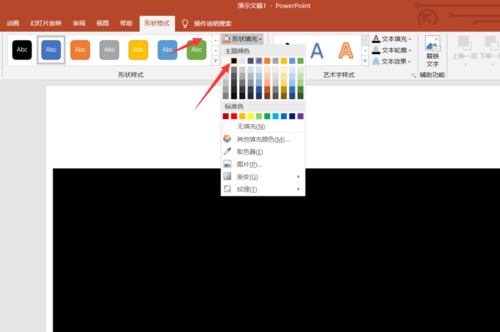
插入矩形形状之后,我们点击上方的形状格式设置形状,填充的颜色为黑色。
接着我们继续继续点击上方的插入选择形状,插入一个个小的正方形。
插入小的正方形之后,我们插入很多,然后再相片的头和尾分别放入两个,然后选中所有的矩形。
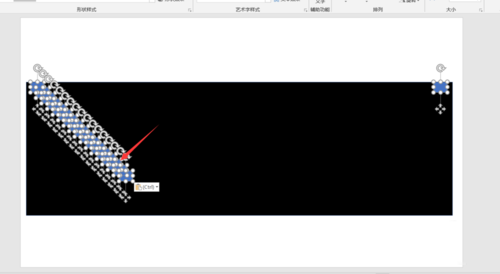
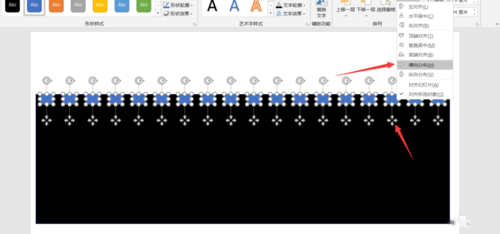
接着我们点击上方的对齐,首先选择顶端对齐,然后在选择横向分布这样所谓的小矩形,都横向分布了。
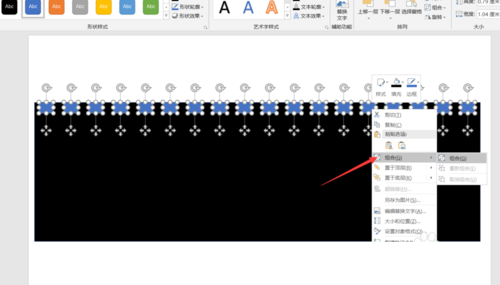
然后我们选中所有的小矩形,右击点击组合,将图形组合起来。
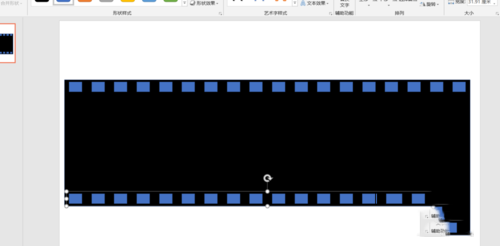
然后我们将上方组合出来的小矩形复制一下,复制到黑色矩形的下方,让其对称分布。
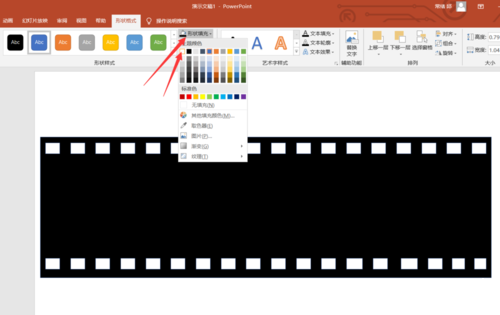
接着我们继续选中所有的小巨星,然后点击上方的形状填充,选择填充的颜色为白色。
然后我们重复插入形状选择,插入一个大矩形,让大矩形在黑色底片和小矩形中间分布。
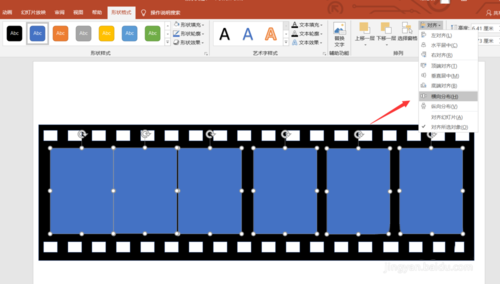
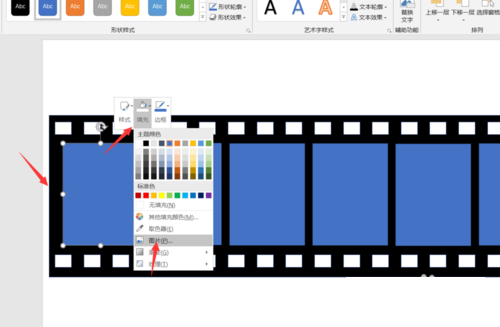
让其平均分布之后,我们选中一个中间的矩形,然后右击选择填充,设置填充为图片。
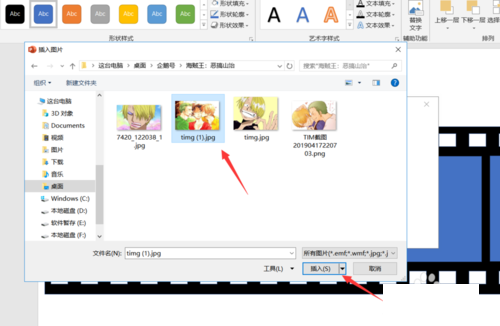
然后我们找到我们准备好的图片,点击插入即可。
这样当我们重复操作之后,电影的胶片效果就出来了。如下图所示。
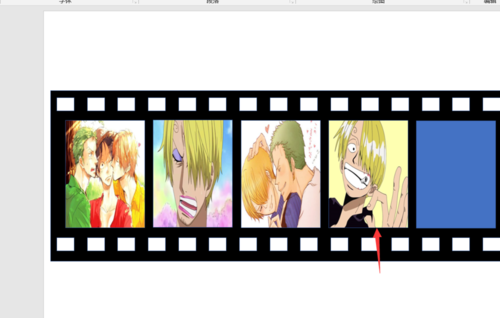
今天的如何使用PPT制作电影胶片图片就为大家介绍到这里,希望对大家有所帮助。
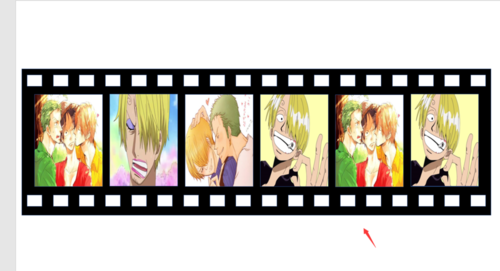
相信你们看完了上文讲解的PPT制作电影胶片图片效果的详细操作方法,应该都明白了吧!
 扫一扫,访问手机页面
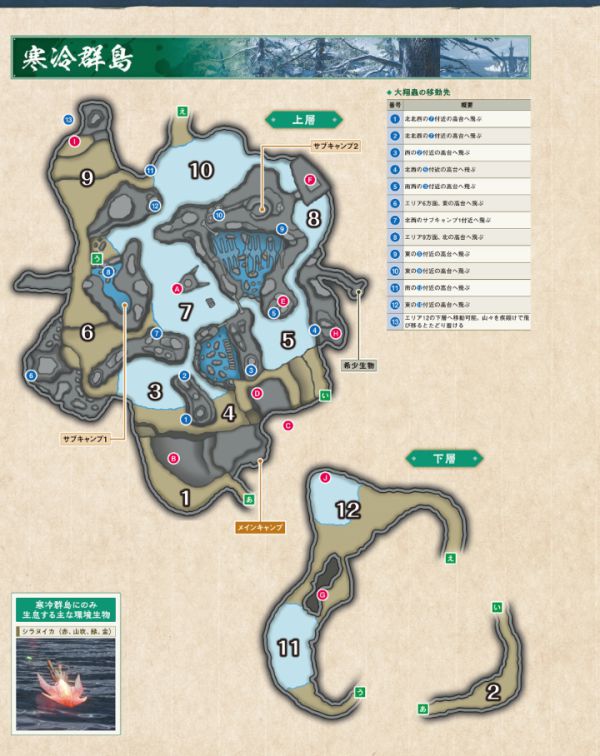
怪物猎人崛起副营地在哪 怪物猎人崛起全地图副营地位置图文汇总
2026-02-18

2026-02-17

2026-02-16