今天小编讲解了在Microsoft Project设置分页打印步骤,下文就是关于在Microsoft Project设置分页打印的教程,一起来学习吧。
Microsoft Project设置分页打印的具体操作教程

首先我们登陆Microsoft Office Project软件,双击后即可打开Project项目管理软件。
点击新建空白项目,并设定好文件名进行保存,稍等片刻,即可看到一个空白项目已经创建完成了,如果需要添加内容需要往里面添加新的活动。
我们按照工程项目指导书提供的要求,对相应的活动、前置任务、资源分配工作表的数据进行输入,即可得到一个完整的甘特图。
点击上方视图栏中的“甘特图”按钮,进入切换显示模式选项,我们选择“网络图”,即可来到网络图的显示界面
此时我们可以看到各个活动是以箭线方式很直观的显示在图中,可以很清晰的看出各个活动之间的关系。
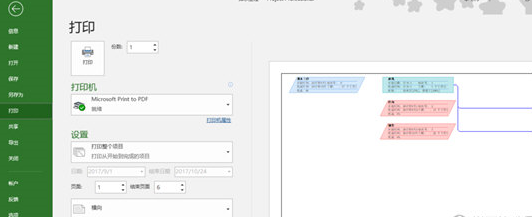
点击上方菜单栏中的文件-打印,即可进入到打印预览的界面中,可以看到此时本网络图已经分页成6页可以分别进行打印了。
以上就是我为大家分享的全部内容了,更多软件教程可以关注下载之家
 扫一扫,访问手机页面


2026-02-18

2026-02-17
2026-02-18

2026-02-18













