cad这款应用各位熟悉吗?本节介绍了cad绘制虚线的操作,还不了解的朋友就跟着小编学习一下吧,希望对你们有所帮助。
cad绘制虚线的操作流程

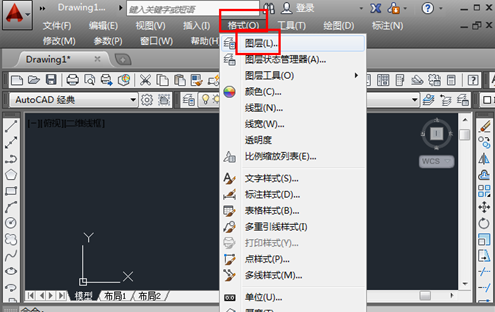
1、这里以CAD2014为例,其他版本的CAD操作一样,打开CAD,新建一个文档,或者是打开需要绘制虚线的文档,为了绘图的正规,需要新建一个虚线图层,点击“格式”,然后点击“图层”。
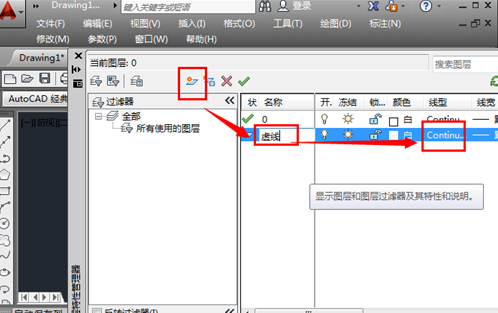
2、进入图层管理器中,点击“新建”按钮新建一个图层,然后命名为“虚线”,或者是其他名字,然后点击线型下面的“continue”。
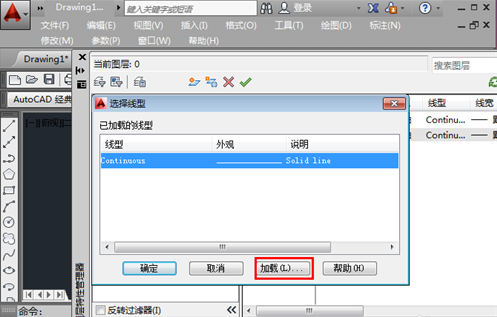
3、进入到线型选择界面中,这里没有我们想要的线型,点击“加载”。
4、找到需要的虚线线型这里选择第一个,然后点击“确定”加载线型。
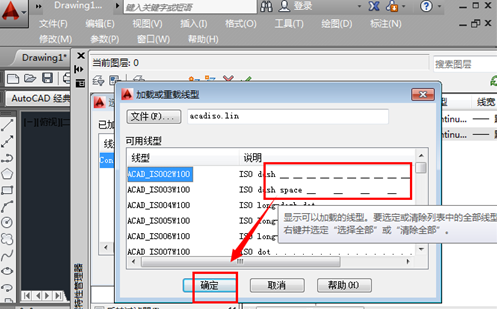
5、返回到线型对话框中,这时候点击选择刚才的线型ISO,然后点击“确定”并关掉剩下的界面。
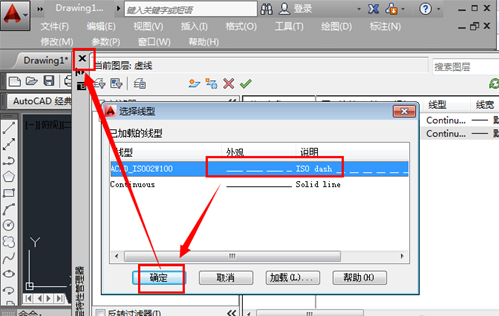
绘制虚线调整虚线:
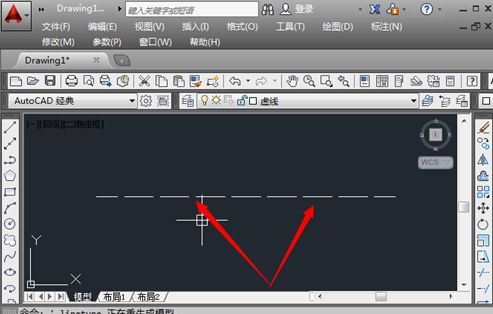
1、返回到绘图界面,选择“虚线”这个图层,然后点击“直线”绘图命令,绘制一条线条就是虚线。
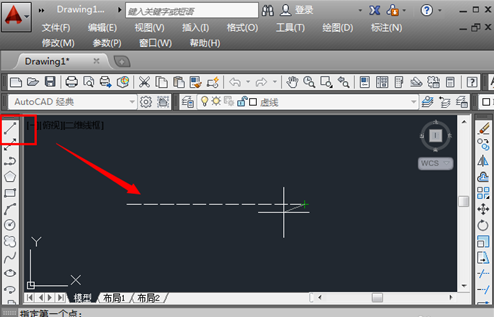
2、当然,如果绘制的虚线看不见或者是间隔太小,需要调整,点击“格式”,然后点击“线型”。
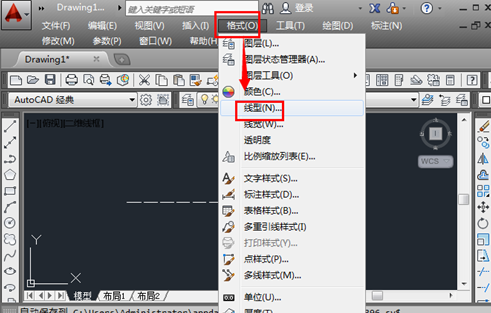
3、选中虚线图层的那个线型,这里是ISO这个,点击选中,然后在“全局比例”中,输入较大的比例,点击“确定”。
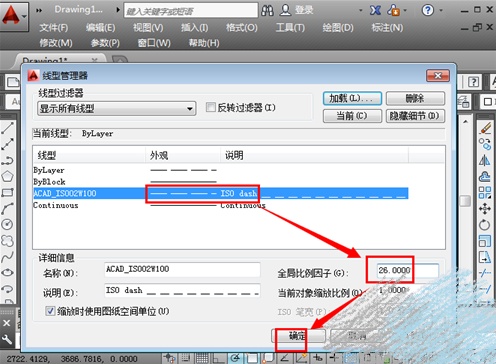
4、这时候就能够放大或者是缩小虚线的间距了,如果不满意,按照刚才的方式,改变全局比例大小即可。
还不了解cad绘制虚线的操作流程的朋友们,不要错过小编带来的这篇文章哦。
 扫一扫,访问手机页面

2026-02-17

2026-02-18

2026-02-18

原神迷城战线沙域篇决意试炼怎么打,原神沙域篇决战迷城之攻略精粹
2026-02-17





