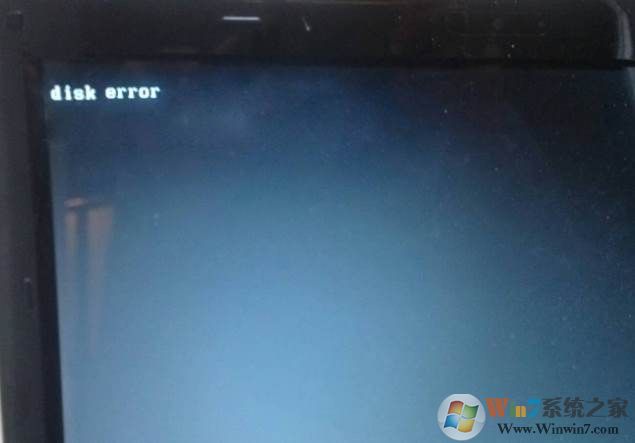
disk error的意思是磁盘错误,那么可以想像的到问题出在了硬盘上或是硬盘上的系统。
原因可能:
1、电脑检测不到硬盘,或硬盘损坏,出现硬盘错误
2、电脑硬盘非第一启动盘,这时也会出现读取错误。
解决方法:
1、看看电脑上是否插有U盘等设备,有的话拔掉再重新开机;如果用户插上了U盘等一些外来设备,电脑就会以这些设备作为第一启动而启动。但是U盘这些等设备又不可能有操作系统。所以,电脑显示找不到启动盘,让用户重新启动。
2、BIOS设置硬盘为第一启动项
(1)、打开电脑,然后按下DEL键进入到BIOS中;
(2)、进入BIOS后在BOOT选项卡下可以看到boot device Priority,这个就是硬盘和其它设备的启动顺序的选择。两块硬盘的话,需要先设置一下硬盘的优先顺序xitonghe.com
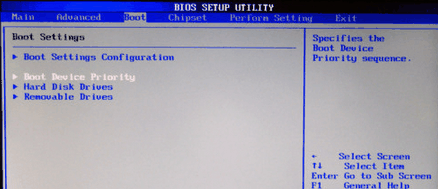
(3)、进上图中的Hard Disk Drivers(硬盘驱动器),指定两个硬盘的先后顺序。把需要启动的盘调到最上面就行。一般是按翻页键调整(或回车选择)。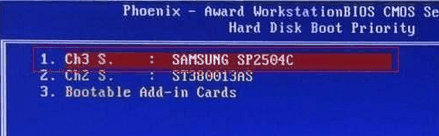
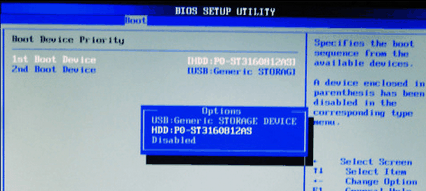
(4)、这时返回上一层,进入boot device Priority,会列出1st boot device,这就是第一启动设备,选择硬盘即可。
3、硬盘连接数据线接触不良。
硬盘数据线接触不良也会导致disk error提示,取下重新插好再看下是否出现了,电脑里边如果灰尘过多容易出现接触不良现象,最好是把里边的灰尘也一并清理干净再说。
4、硬盘坏道引起。
制作一个U先锋U盘启动盘,然后使用MHDD扫描一下硬盘,看看是否存在坏道,如果坏道较多,那么可以更换一块硬盘了
以上就是小编整理的关于disk error的所有解决方案了,如果有更好的方法,欢迎大家留言分享给需要的网友哦。
End