很多网友都问cad打印出高清图纸的操作,今日小编给大家带来cad打印出高清图纸的操作方法,赶快过来瞧瞧吧!
cad打印出高清图纸的操作流程

首先打开CAD打印机(快捷键ctrl+p)
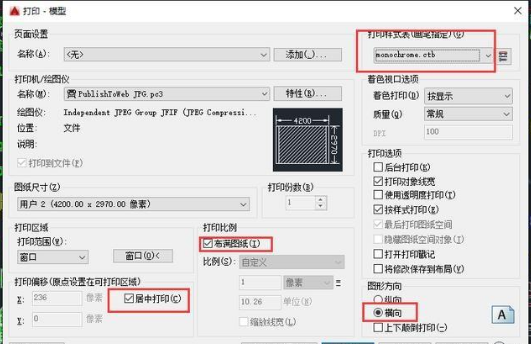
1、选择打印成JPG格式,然后再点击特性
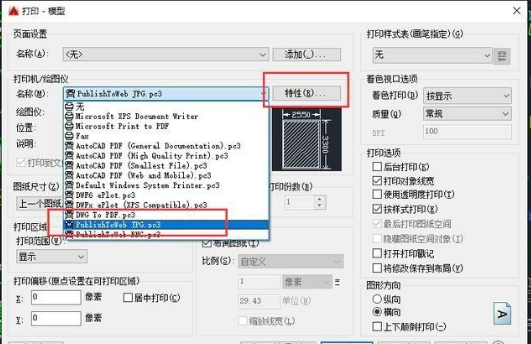
2、选择自定义图纸尺寸,点击添加,如下图:

3、点击下一步

4、这里以A3图纸为例,图纸尺寸我们设置为 4200×2972 然后点击下一步

5、点击下一步
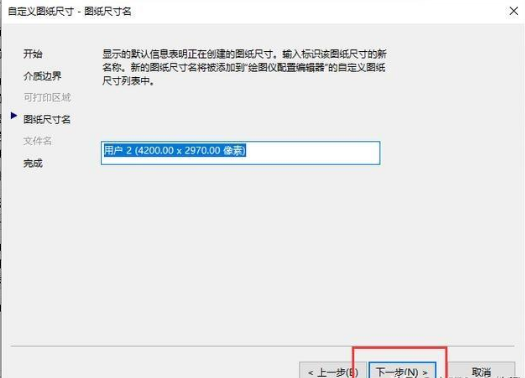
6、点击下一步
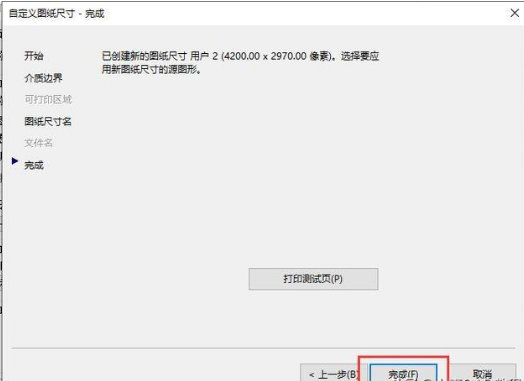
7、点击确定
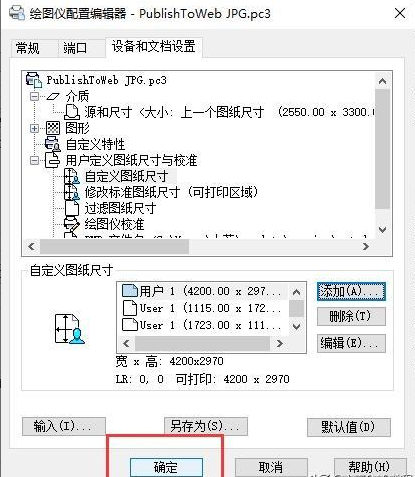
8、图纸尺寸我们选择刚才我们新建的尺寸,如下图

9、打印范围我们选择窗口

10、框选需要打印的范围
11、点击居中打印,布满图纸,横向打印 ,选择打印样式 ,然后点击确定
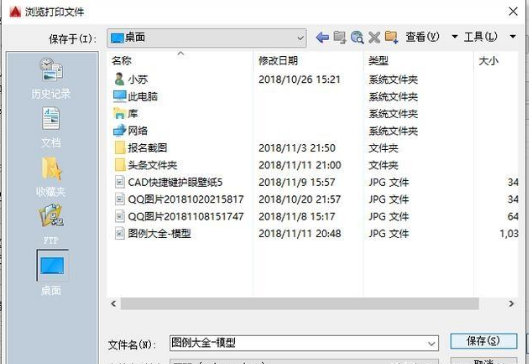
12、保存
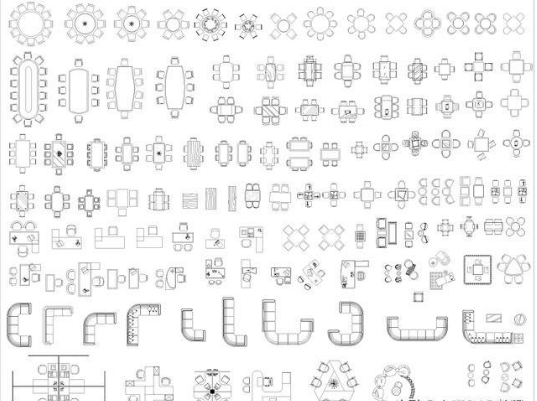
13、打开我们打印好的图片
14、放大看看,还是很清晰
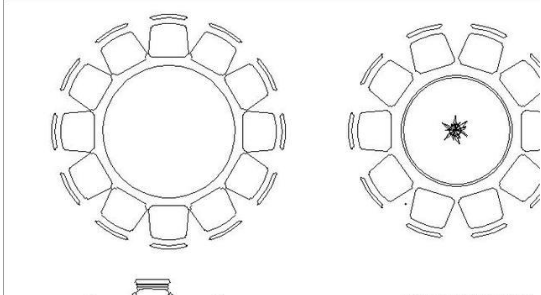
上文就讲解了cad打印出高清图纸的操作流程,希望有需要的朋友都来学习哦。
 扫一扫,访问手机页面

2026-02-17

2026-02-18

2026-02-18

原神迷城战线沙域篇决意试炼怎么打,原神沙域篇决战迷城之攻略精粹
2026-02-17





