本文是为大家讲解Adobe Acrobat将PDF转成JPG的操作流程的,想要了解的就来学习Adobe Acrobat将PDF转成JPG的操作方法吧,相信对大家一定会有所帮助的哦。
Adobe Acrobat将PDF转成JPG的操作流程

第 1 步:使用 Adobe Acrobat 10 Professional 中文版打开 PDF 文件;
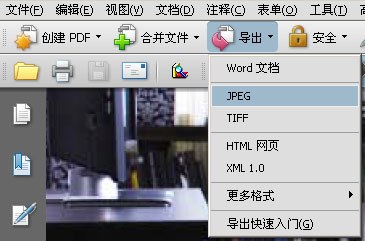
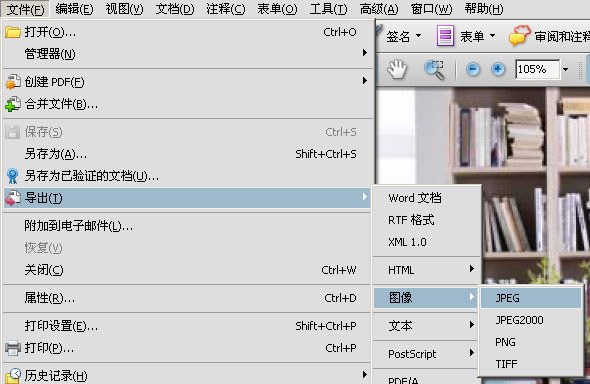
第 2 步:打开 PDF 文件文件后,选择导出 JPEG,两种方式选择其一,如下图:
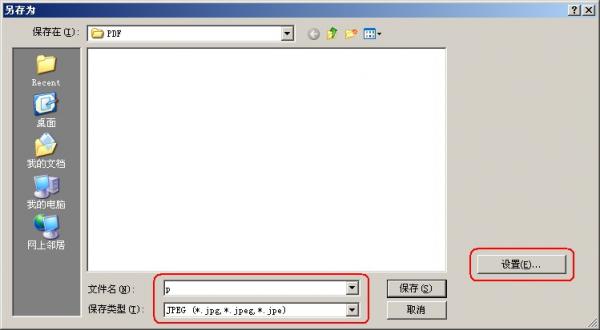
第 3 步:导出 JPEG 参数设置,在弹出的“另存为”对话框中输入文件名“p”,接着点击“设置”,再在弹出的参数对话框中,按照图中的示例设置参数:
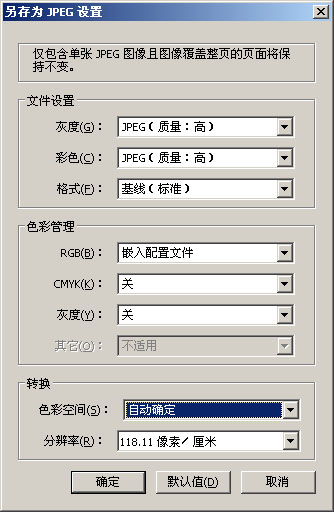
第 4 步:在“另存为 JPEG 设置”中按“确定”后在“另存为”对话框中按“保存”,在右下角会出现处理进度。

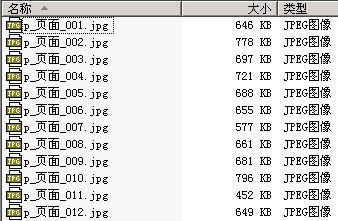
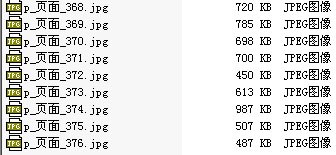
所有文件导出后,查看导出的JPG文件,类似下图:
Adobe Reader最大的优点在于它是由Adobe官方出品的,对PDF文件的兼容性不会有任何问题;缺点则是无法使用Adobe Reader来免费创建PDF文件。
以上这里为各位分享了Adobe Acrobat将PDF转成JPG的操作流程。有需要的朋友赶快来看看本篇文章吧。
 扫一扫,访问手机页面

2026-02-18

2026-02-18
2026-02-18

光遇8月16日每日任务怎么做?光遇8月16日每日任务完成攻略
2026-02-16













