很多网友还不知道GoldWave出现录音出错的操作,下面提供了GoldWave出现录音出错的操作教程,来跟着小编一起学习吧!
GoldWave出现录音出错的具体处理方法

1.如果软件正在播放文件,则停止播放。
2.确保Windows隐私设置中的麦克风访问权限为“开”。在Windows设置| 隐私| 在麦克风中,选择更改按钮以确保访问权限为“开” ,并且“允许应用程序访问您的麦克风”的设置为“开”。
3.如果你使用的是外部USB录制设备,请确保在运行GoldWave 之前已插入设备并打开电源。
4.仔细检查所有电缆和连接。
5.使用共享质量来进行录制。
6.确保没有其他软件正在使用该设备进行录制,例如语音识别软件、IP语音、消息、聊天等。
7.在“控件属性” 窗口的“设备”选项卡上,选择其他录制设备或质量设置。
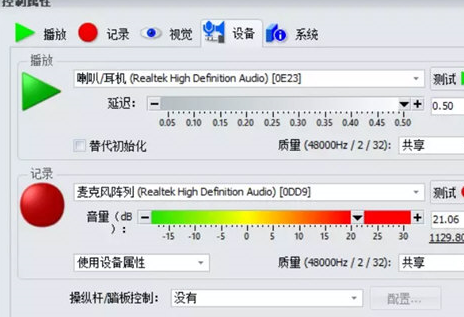
8.重启你的电脑。
9.使用“控件属性”窗口的“设备”选项卡上的“录制测试”按钮。
10.如果禁用该设备,请在Windows中启用它。
11.选择“控制属性”窗口的“系统”选项卡上的“信息”按钮, 以查看录制设备及其功能的列表。
12.如果录制到现有文件中,请使用“录制新建” 按钮来创建与录制设备兼容的文件。一定要设置Attibutes为“使用设备属性” 设备属性。稍后使用“ 复制”,“ 粘贴 ”或“ 替换”将录制内容放入现有文件中。
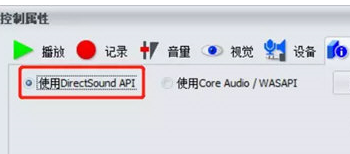
13.在“控件属性”窗口的“系统”选项卡上,切换到DirectSound模式
以上就是我为大家分享的全部内容了,更多软件教程可以关注下载之家
 扫一扫,访问手机页面
时间:02-17
时间:02-17
时间:02-22
时间:02-18


2026-02-17

金铲铲之战龙王阵容 金铲铲之战龙王装备 金铲铲之战龙王怎么玩
2026-02-18

2026-02-18

2026-02-16












