有的用户还不会熟悉AutoCAD 2007这款软件,也不知道把线段等分的操作,下文就分享AutoCAD 2007把线段等分的操作教程,希望对你们有所帮助哦。
AutoCAD 2007把线段等分的操作流程

cad2007将线段等分的方法:
如下图,是一根长为300mm 的线段。

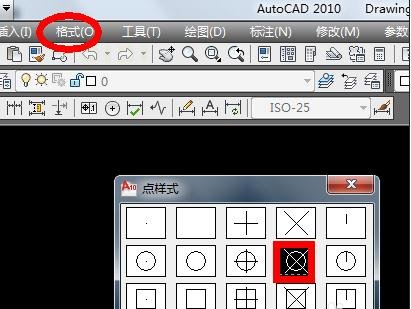
先要设置点的大小。选择“格式”——“点样式”。如下图。矩形框是我要选择的点。这里有必要解释一下选择点的目的,主要是为了便于观看已经定距等分好的线段。等确定了点之后,在点附近做好图之后,再把点删掉就好了。
输入快捷键 me,按“enter”键。这时选择直线,就会出现输入定距等分的距离。
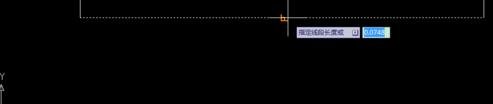
输入自己要定距等分的距离,假设是50mm .如下图,就会出现6个点了。这样定距等分就完成了。请看第二幅图,是我测量的数据。很明显定距等分是正确的。


还不了解AutoCAD 2007把线段等分的操作流程的朋友们,不要错过小编带来的这篇文章哦。
 扫一扫,访问手机页面

2026-02-17

2026-02-17

2026-02-17

2026-02-18





