很多网友还不熟悉迅捷CAD编辑器将CAD文件背景颜色设为黑色的操作,其实很简单的,下面小编就讲解一下迅捷CAD编辑器将CAD文件背景颜色设为黑色的方法,希望对你们有所帮助哦。
迅捷CAD编辑器将CAD文件背景颜色设为黑色的操作流程

请打开迅捷CAD编辑器,在软件操作界面中,在左侧点击文件,选择打开,按照路径找到要编辑的CAD文件,在迅捷CAD编辑器中打开该文件,接着切换到迅捷CAD编辑器的查看器界面。
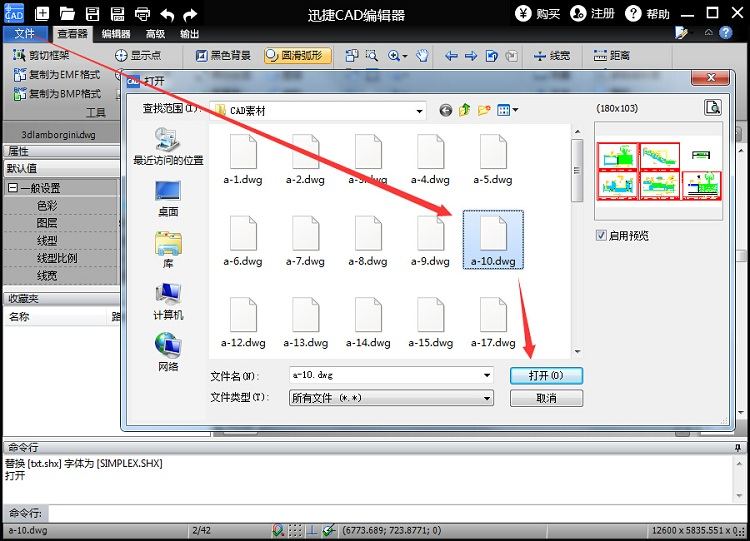
2.黑色背景:在查看器的CAD绘图设置中,点击选择“黑色背景”,即可将CAD文件的背景变成黑色。

3.黑白绘图:在CAD绘图设置中选择“黑白绘图”是切换CAD文件黑白显示开关,点击后,CAD文件中的所有线条将会变成白色,背景为白色时则为黑色。
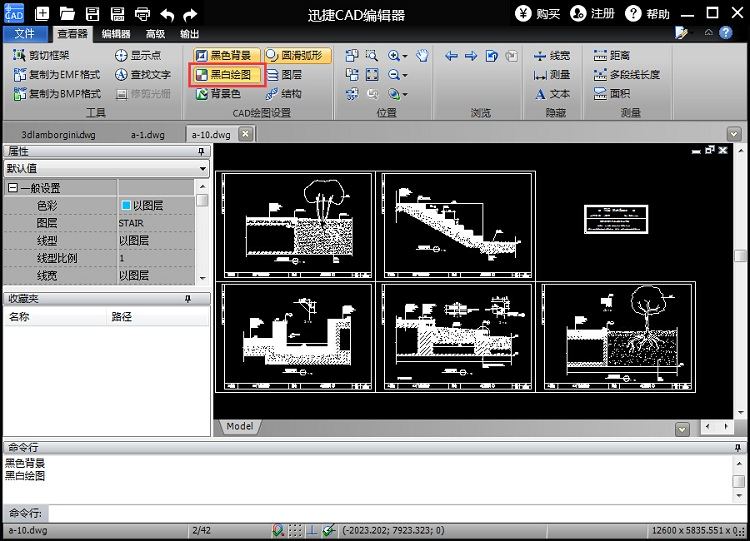
4.自定义背景色:如果点击选择“背景色”,在弹出的颜色选择对话框中可以自定义CAD背景颜色,在这里也可以将CAD背景颜色设置为黑色。

注:在查看CAD图纸时,CAD背景颜色设置对图纸内容没有任何影响,内容不会产生改变,改变的只是图纸的显示方式,不需要进行保存。
各位小伙伴们,看完上面的精彩内容,都清楚迅捷CAD编辑器将CAD文件背景颜色设为黑色的操作流程 了吧!
 扫一扫,访问手机页面

2026-02-17

2026-02-17

2026-02-17

2026-02-18












