亲们可能不知道会声会影做出运动禁止特技效果的操作,那么今天小编就讲解会声会影做出运动禁止特技效果的操作方法哦,希望能够帮助到大家呢。
会声会影做出运动禁止特技效果的操作流程

1. 运行会声会影,单击“新建项目”,设置好“工作文件夹”的位置,选取你需要的模板,如“PAL VCD,单击“确定”退出。
2. 单击界面最上方的“故事板”,再单击界面右边素材的“加载视频”图标按钮,将需要制作成“定格”特效的一段视频(本文以音乐会视频片段Music.avi为例)导入素材库。在素材库中单击此段视频(注意:不要将它直接拖入界面下方的故事板),该视频出现在界面中部的预览窗口中。
3. 单击并拖动预览窗口下方的预览栏的标尺,预览窗口出现相应的视频画面,找到需要作为定格画面的大概位置后,可以用下方的“上一帧/下一帧”按钮进行精确定位,直到找到所需要定格的画面,同时“时间码显示窗口”也显示出相应的时间及帧数(本例中选择00:04:52:13这一时刻的画面作为要定格的画面)。
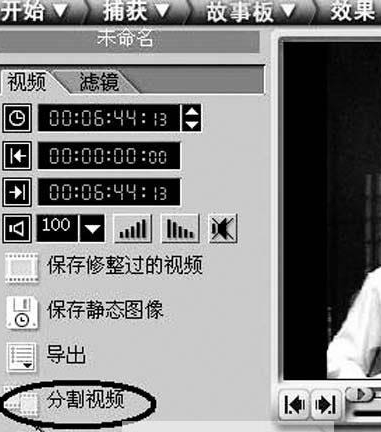
4. 单击界面左侧的“分割视频”按钮(如图4),以选定的定格画面为界,自动分为前后两段视频并导入到素材库的“视频”文件下(如图5所示)。
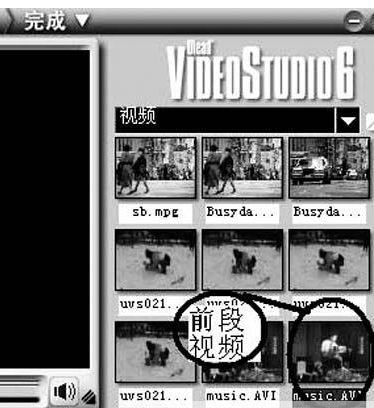
5. 选中后一段视频,它的第1帧出现在预览窗口上,此帧就是需要定格的画面。单击界面左侧的“保存静态图像”按钮,该画面就会自动保存并导入素材库的“图像”文件夹下。
6. 将素材库切换到“视频”,将前一段视频拖入界面下方的故事板,再将素材库切换到“图像”,将保存的定格画面图片拖入故事板,再次切换到“视频”,将后一段视频拖入故事板。
7. 单击故事板上的定格画面图片,在界面左侧的“图像”选项可以看到,该图片定格的长度缺省值为“3秒”,你可以根据需要重新设置。
8. 单击预览窗口下方的“高质量预览”按钮,经一段时间的渲染后,就可以观看效果了。你会看到当设定的定格画面出现后,画面会停一段时间,这个时间就是你事先设置的定格时间,然后视频会继续播放。
上面就是小编为大家带来的会声会影做出运动禁止特技效果的操作流程,一起来学习学习吧。相信是可以帮助到一些新用户的。
 扫一扫,访问手机页面

2026-02-17
2026-02-18
2026-02-17
2026-02-22














