很多网友不知道AutoCAD 2007输出pdf图片格式的操作步骤,今天小编为大家介绍AutoCAD 2007输出pdf图片格式的教程,感兴趣的快来看看吧!
AutoCAD 2007输出pdf图片格式的操作步骤

打开一张cad图。
点击菜单栏“文件”里的“打印”命令。
点击“打印”命令后会出现一个对话框。每个电脑的打印机不同,选择你经常用的打印机。
在打印范围中选择“窗口”。在图纸尺寸选择你想要打印多大的纸张。我选的A4纸张。
选择“窗口”后会出现“+”字光标,选择需要打印的图形有。

如何将dwg转为pdf格式,和打印的方式一样,就是把“打印机/绘图仪”中的名称改为“DWG TO PDF.PC3”就可以了,然后和打印一样选择图形,然后按确定。
会出现一个“浏览打印文件”,设置好你需要保存的pdf的名字和存在哪个地方,按“保存”。
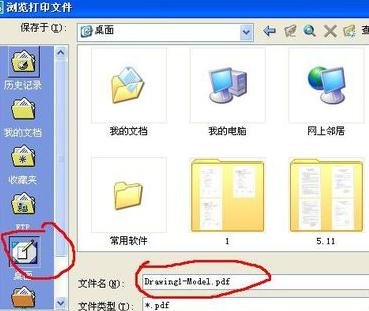
图中已存了一个叫“1.pdf”,这就是刚刚存的pdf的文件。
各位小伙伴们,看完上面的精彩内容,都清楚AutoCAD 2007输出pdf图片格式的操作步骤了吧!
 扫一扫,访问手机页面
时间:02-18
时间:02-18
时间:02-16
时间:02-16


2026-02-18

2026-02-16

2026-02-17

2026-02-18












