不少伙伴还不熟悉AutoCAD这款软件,也不知道做出指北针的相关操作,那么AutoCAD如何做出指北针的呢?今日就来下文看看AutoCAD做出指北针的操作教程吧。
AutoCAD做出指北针的图文操作

打开CAD。
选择圆命令,或者采用快捷键CI(系统默认的是C,我的被我设置过了),绘制一个圆。
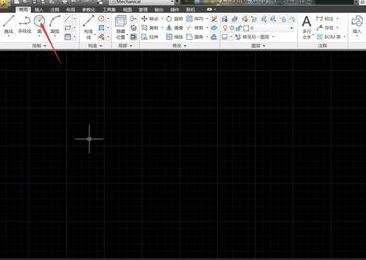
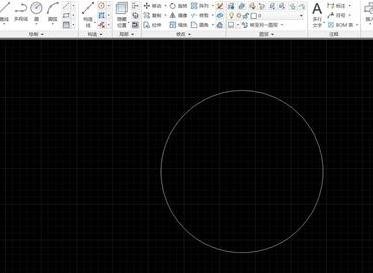
打开正交模式,选择直线命令(快捷键L),从圆心向上绘制一条直线。
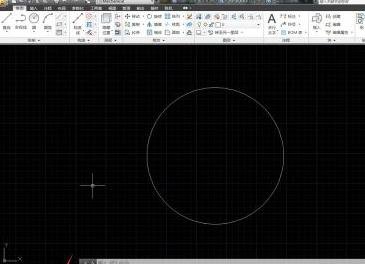
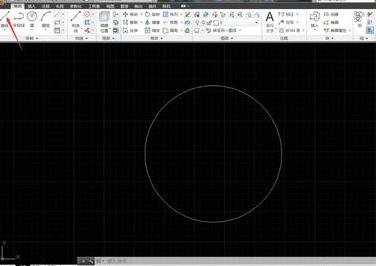
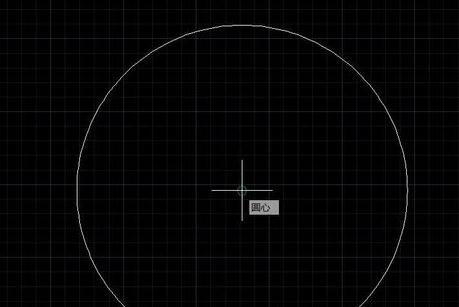
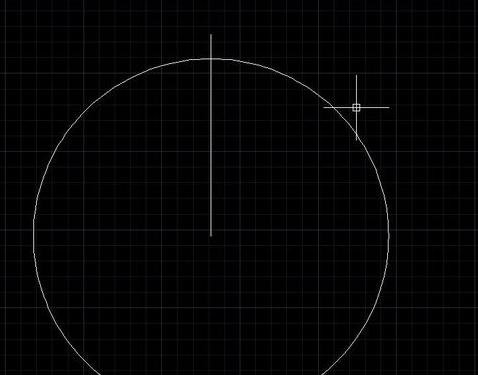
关闭正交模式,继续使用直线命令,从直线和圆的交点开始向下绘制一条直线。
若想精确控制直线和中线的角度,绘制第二点时在圆上移动,看到需要的角度点击即可。
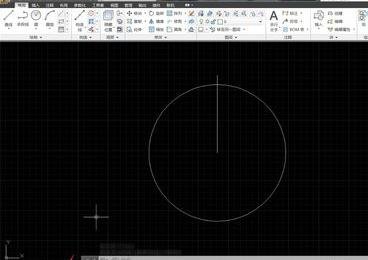
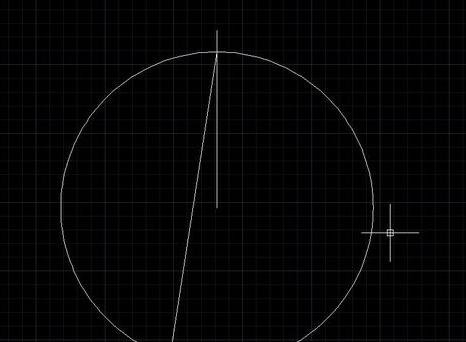
选择镜像命令(快捷键为MI),向右镜像刚刚绘制的直线。
选择需要镜像的直线——回车——选择镜像的第一点(选圆心)——选择镜像的第二点(圆和直线的交点)——要删除对象源吗?默认为N(即No的意思),此处直接回车
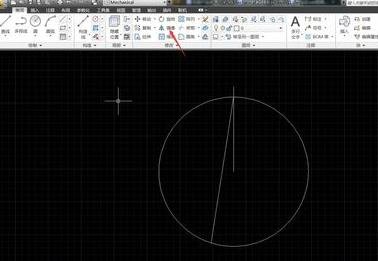
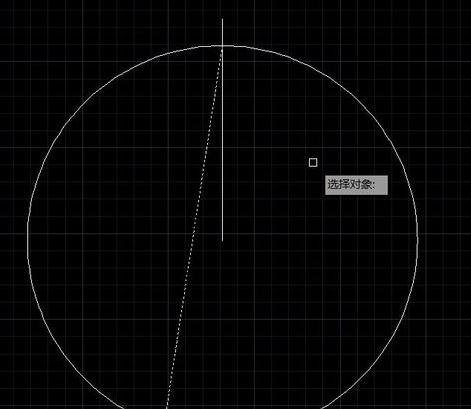
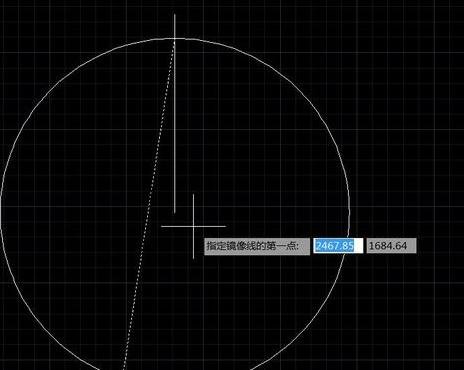
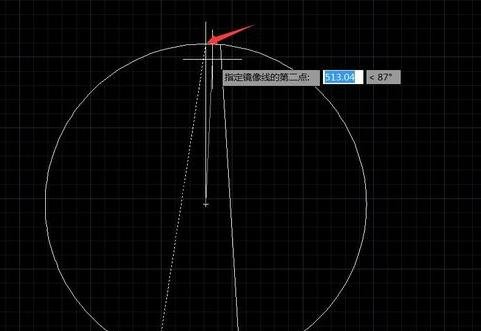
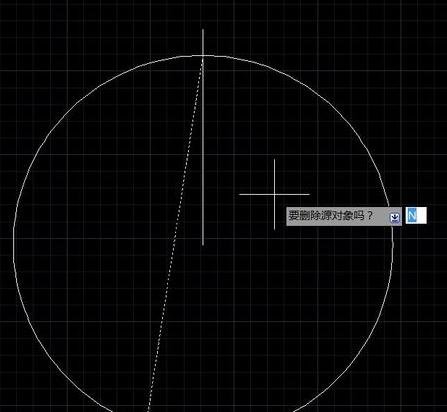
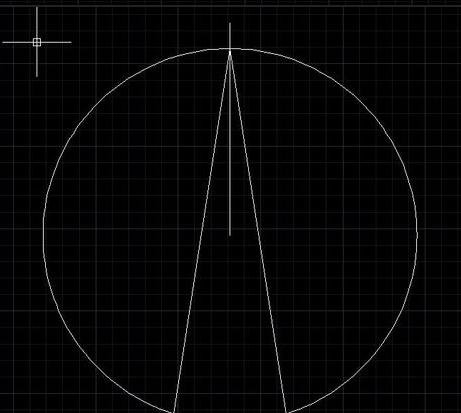
选中中间的直线,delete删除。
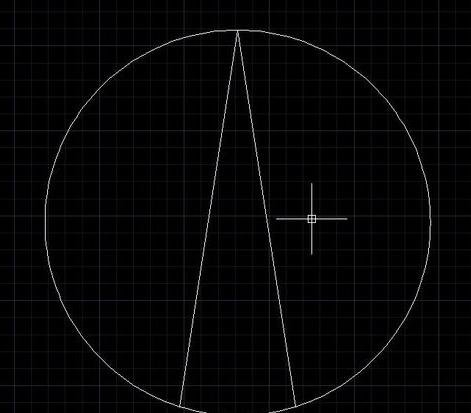
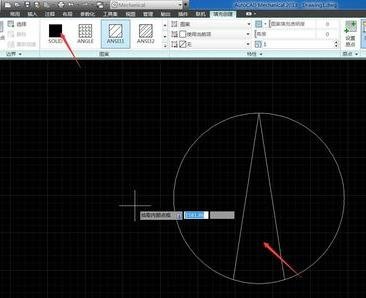
选择填充下拉菜单——填充。
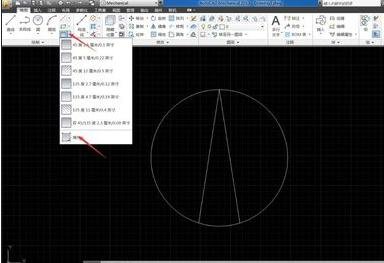
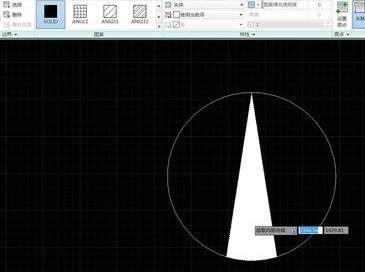
选择SOLID模式,拾取绘制的尖角的内部进行填充。
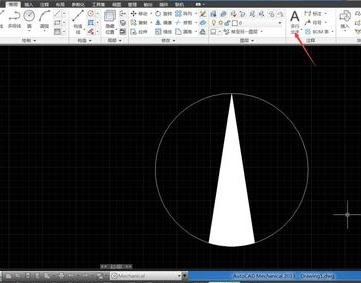
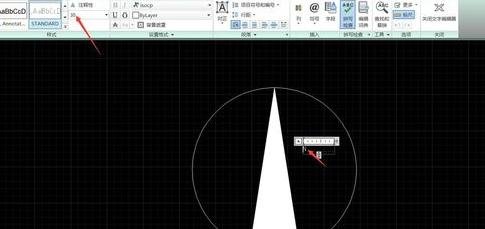
使用多行文字命令,或者快捷键DT编辑字母”N“。
注意使用多行文字编辑字母时可能默认的字体较小,需双击文字,并选中修改字体大小。
完成了,看图。
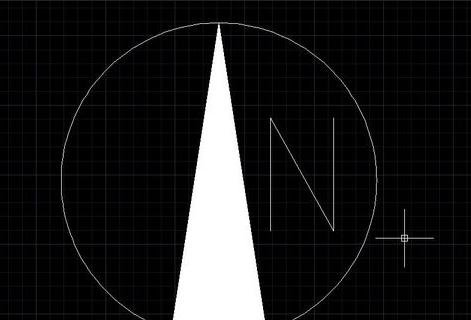
各位小伙伴们,看完上面的精彩内容,都清楚AutoCAD做出指北针的图文操作了吧!
 扫一扫,访问手机页面

2026-02-17

2026-02-18

2026-02-18

云顶之弈手游S12赌辛德拉阵容怎么玩,S12下注辛德拉队伍配置精选
2026-02-17














