使用ppt软件会制作阶梯样式图表吗?想必很多新手小伙伴不知道相关的操作,下面小编就为大家带来了ppt制作阶梯样式图表的操作方法哦。
ppt制作阶梯样式图表的操作流程

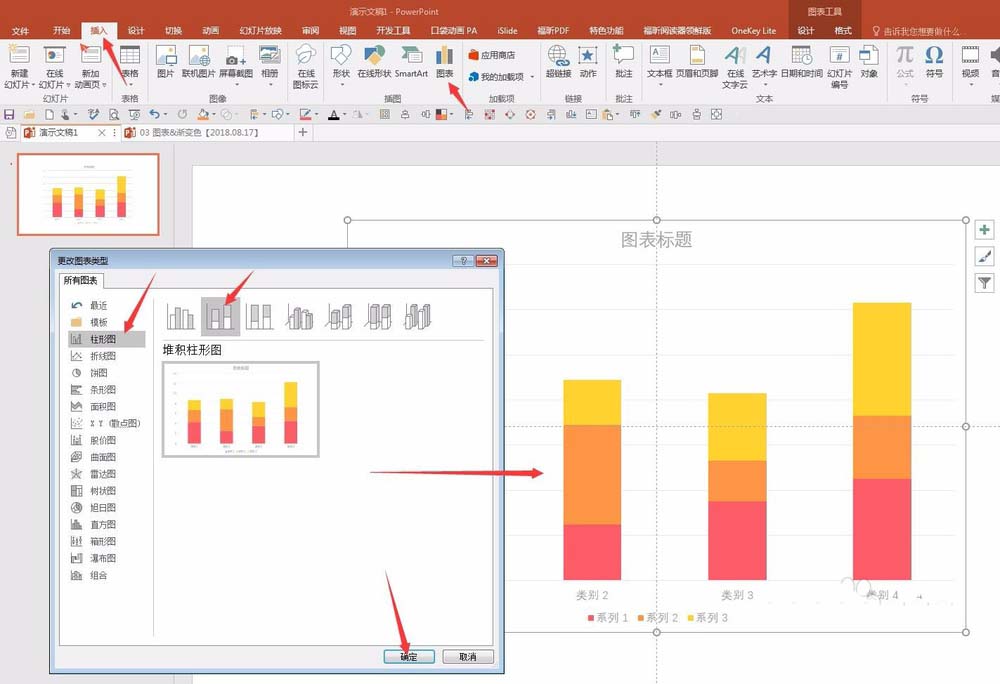
1、在ppt中插入数据图,类型选择“柱形图”中的“堆积柱形图”。
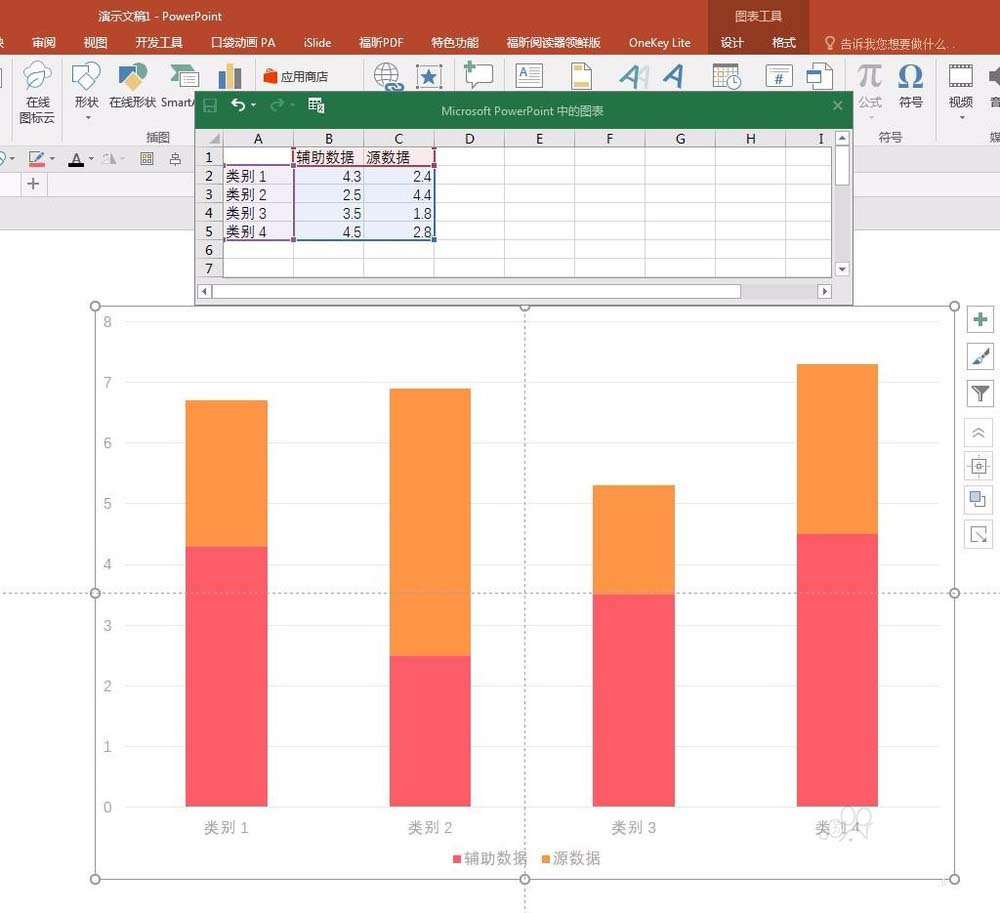
2、编辑数据图的数据,仅需要2个系列的数据。第一列为辅助数据,第二列为源数据。
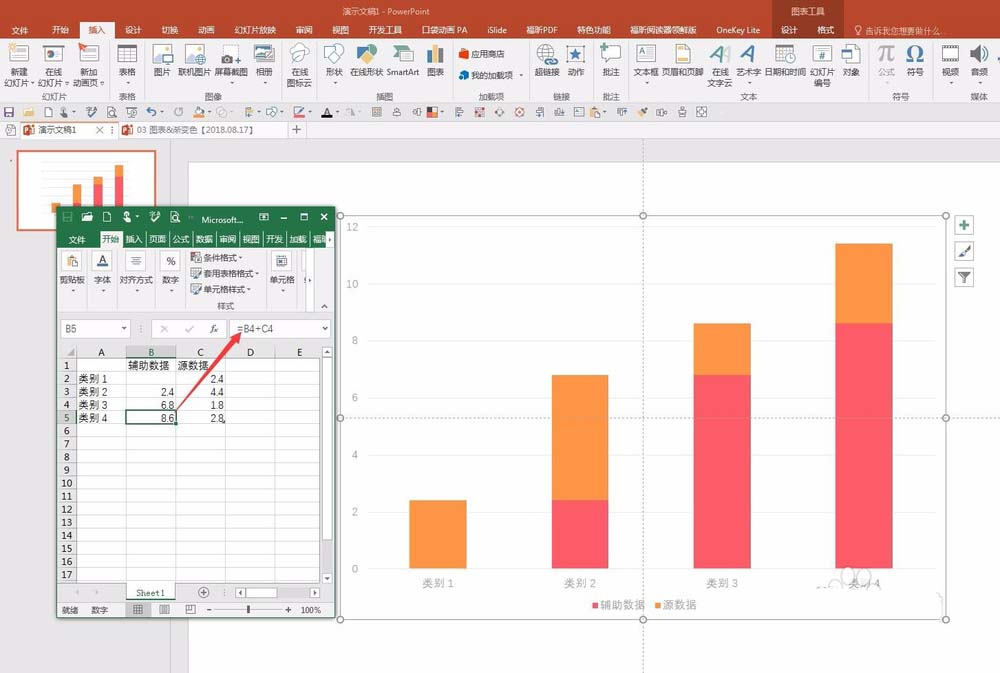
3、修改辅助数据,第一个数据不填,第二个数据等于源数据的第一个数据,第三个数据等于源数据的第二个数据加上辅助数据的第二个数据,以此类推。
4、删除图表中不必要的元素,使效果凸显。
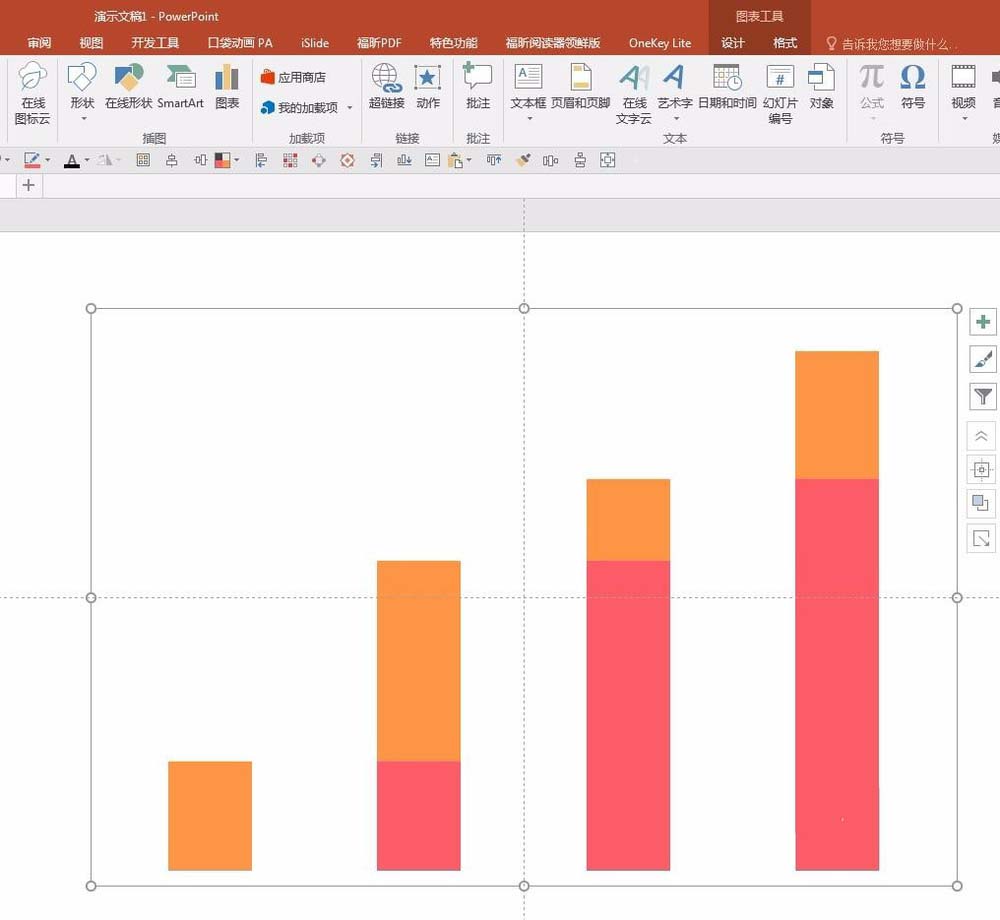
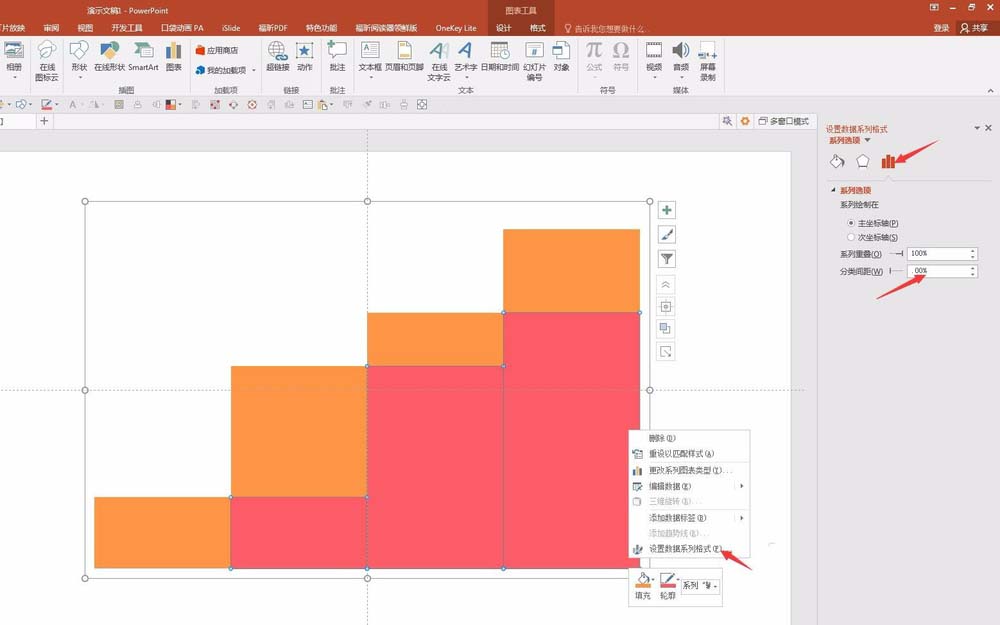
5、右键单击图表中的柱形,选择“设置数据系列格式”,在右侧弹出设置数据系列格式选项,点击“系列选项”,设置“系列重叠”为100%,“分类间距”为0。
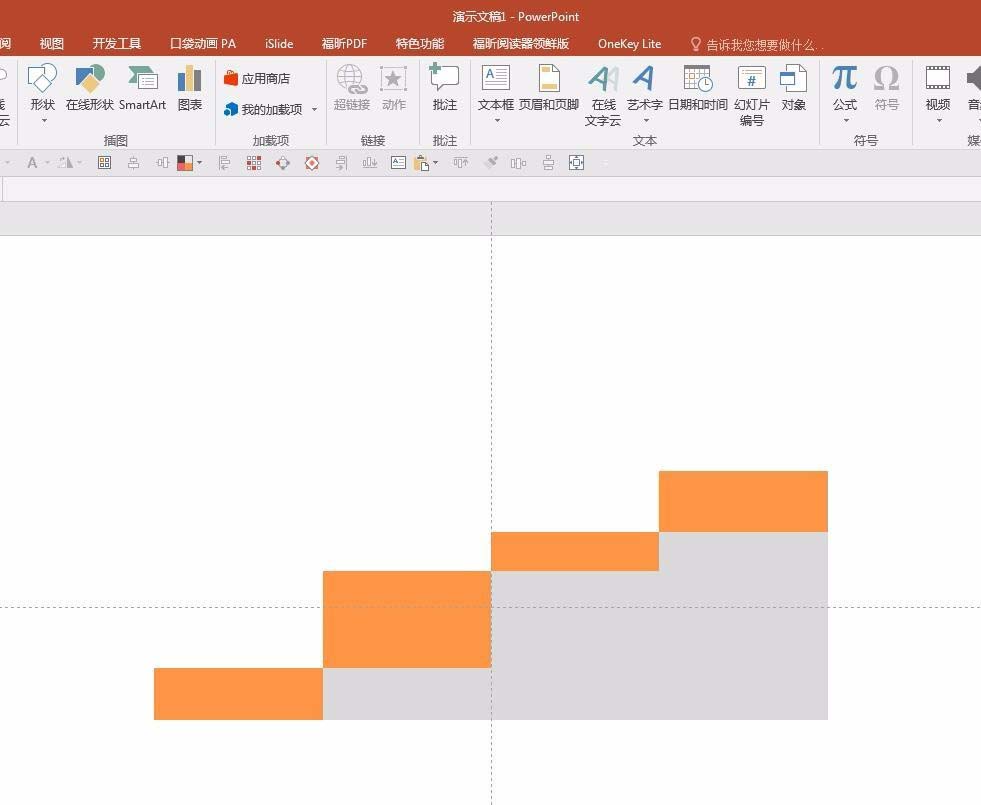
6、点击辅助数据的柱形,填充一种灰色,改变图表的高度和宽度,就得到了最终的阶梯图。
各位小伙伴们,看完上面的精彩内容,都清楚ppt制作阶梯样式图表的操作流程了吧!
 扫一扫,访问手机页面

2026-02-17
2026-02-18

2026-02-16

2026-02-18













