最近一些才刚入手Solidworks软件的朋友,还不太了解零件图另存为STL格式的操作,小编今天就带来Solidworks零件图另存为STL格式的操作方法,感兴趣的小伙伴们一起学习一下吧!
Solidworks零件图另存为STL格式的具体操作

1、以Solidworks绘制的轴套零件为例。
2、打开轴套零件,是不是很熟悉这个画面,在这小编告诉大家我是使用的Solidworks2016版本。
3、如图所示,就是小编绘制的轴套零件。
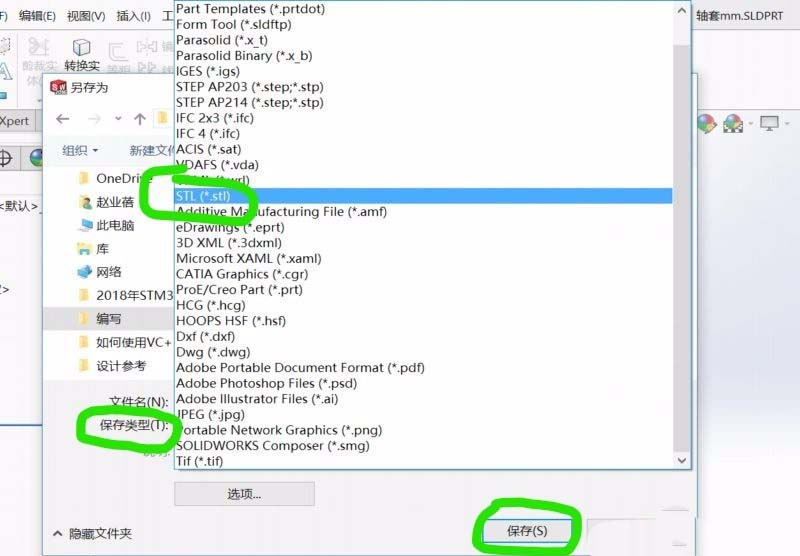
4、选择文件-另存为(A)选项,小编已经在图上圈出了选项,大家跟着一步步做就可以了。

5、选择保存类型(T)的下拉菜单,选择STL(*.Stl),最后选择保存。
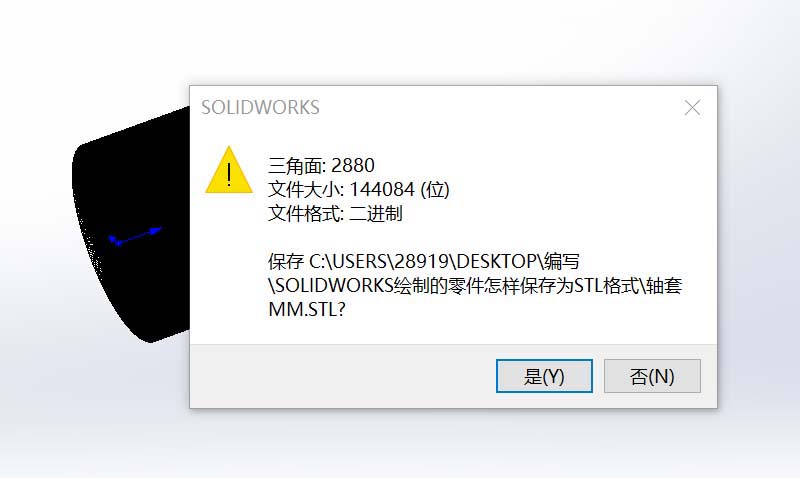
6、这时会弹出一个对话框,或许有些东西看不懂, 但这没关系,其实小编也看不懂,选择是就可以了。
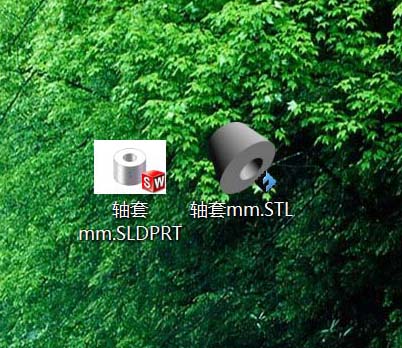
7、最后,你就会的到所需要的STL格式文件了,赶快尝试一下吧。
各位小伙伴们,看完上面的精彩内容,都清楚Solidworks零件图另存为STL格式的具体操作了吧!
 扫一扫,访问手机页面


2026-02-17

2026-02-17

2026-02-18













