很多朋友还不熟悉wps添加多级标题的操作,下面就讲解关于wps添加多级标题的图文操作方法,希望对你们有所帮助哦。
wps添加多级标题的图文操作

选取一篇文章,点击视图--文档结构图,看看当前的标题格式,是否符合要求,不符合的话,见下一步
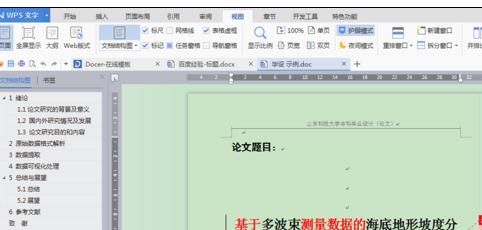
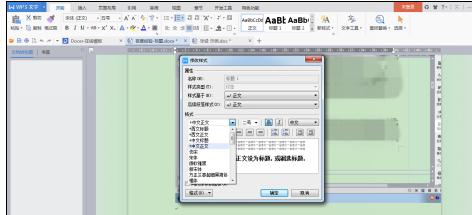
开始--正文(右击),点击修改样式把字体字号改成自己所需要的。需要多级标题的,重复步骤2
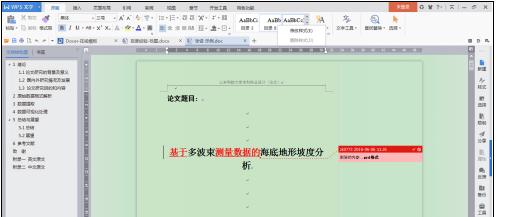
点击字体,字号,样式格式等,把字体字号改成自己所需要的,同时根据需要设置加黑和居中,还可以设置矩阵等格式。
文档结构图中观察是否修改良好,可能出现各种未知情况,包括多余的空格和标题设置不正确,是的话,继续下一步骤。
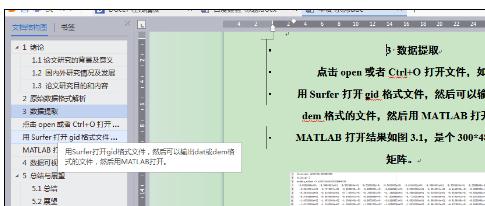
文档结构图中有空格的,删除文档里的空格。删除后产生错误的,应从最上空格处的上一行末尾,输入换行键,然后重复本步骤。
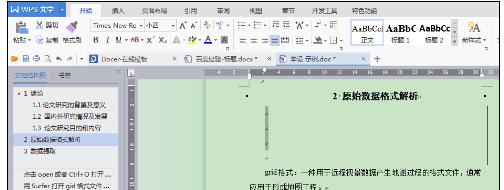
有时候可能把正文设为标题,或漏选标题,设置回来。即选中正文,把内容设置成正文模式;直至得到满意的效果
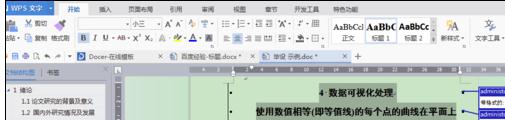
最后,重新检查整篇文档,如果没有多余的空格,标题设置的都很正确,就大功告成啦,小伙伴们,根据我的方法试试吧~
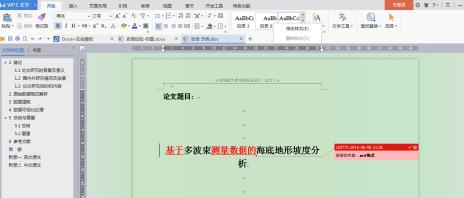
上文就讲解了wps添加多级标题的图文操作过程,希望有需要的朋友都来学习哦。
 扫一扫,访问手机页面

2026-02-18

2026-02-18
2026-02-18

2026-02-16














