刚入手会声会影x5软件的朋友,还不太了解制作字幕效果的操作,今天笔者就带来关于会声会影x5制作字幕效果的图文操作方法,感兴趣的小伙伴们一起学习一下吧!
会声会影x5制作字幕效果的图文操作

1.在会声会影软件点击【导入媒体文件】按钮,将需要添加文字的视频导入会声会影中;
2.在会声会影软件点击【标题】按钮;

3.在标题页面中选择自己想要的自己的样式(如果找不到合适的就随便选一个和自己想法类似的,然后修改一下就可以);
4.在标题页面找到合适的标题后,按住鼠标左键的同时将该标题拖动至【标题轨】;
5.选中【标题轨】上的标题文字,然后就可以随意的调整在视频上的位置了,双击标题就可以将标题更改为自己想要的文字内容;
6.双击【标题轨】上的标题,在弹出的【编辑】页面中可以对文字字体、颜色、大小等进行设置;
7.双击【标题轨】上的标题,在弹出的】页面中点击【属性】按钮,在【属性】页面可以对文字的动画方式进行设置;
8.字体添加设置完成后点击【项目】按钮,然后再点击播放键可以对整个添加文字后的视频进行预览;
9.预览效果要是满意的话点击【分享】按钮,然后点击【创建视频文件】按钮,选择想要的视频格式将视频导出;
10.导出完成后就可以使用电脑的视频播放软件对我们添加文字后的视频进行播放了
各位小伙伴们,看完上面的精彩内容,都清楚会声会影x5制作字幕效果的图文操作方法了吧!
 扫一扫,访问手机页面
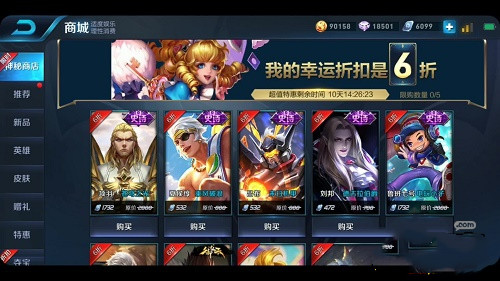
王者荣耀神秘商店上线预测 王者荣耀2020年神秘商店上线时间
2026-02-18

2026-02-18
2026-02-18
2026-02-16














