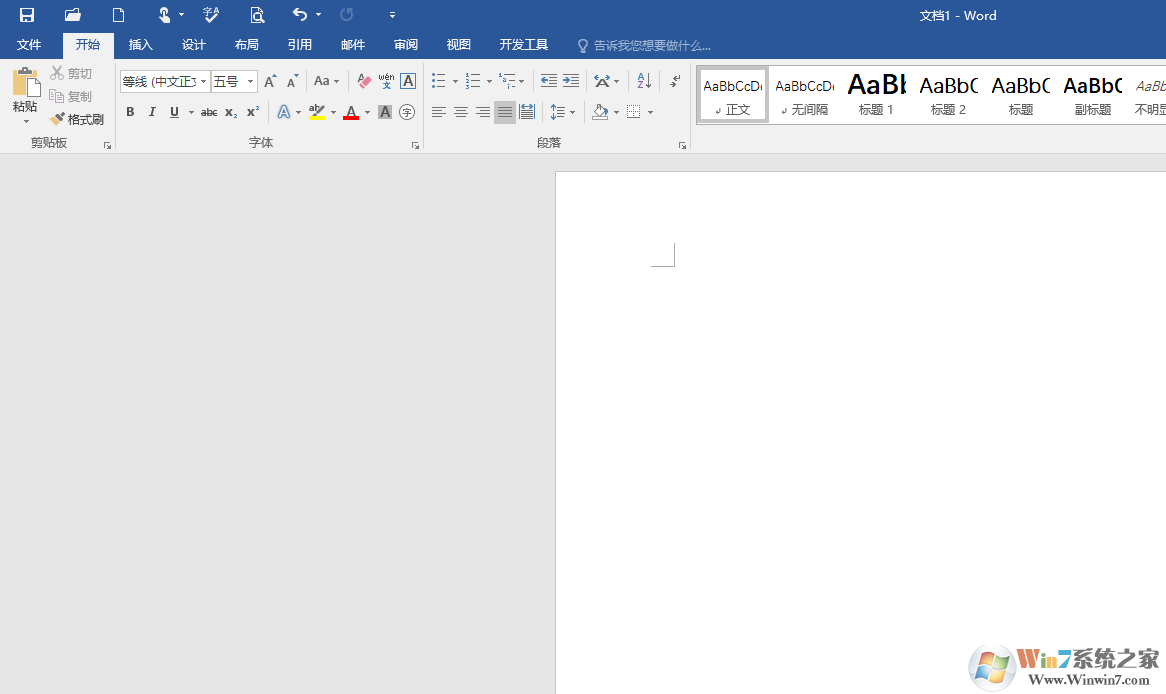
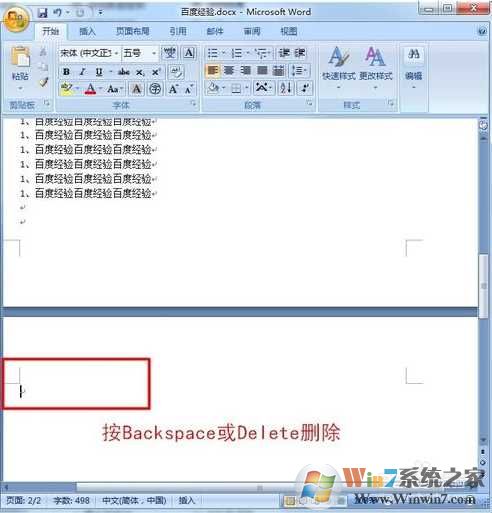
方法一、首先如果是最后一页还是可以使用回退键或是Delete来删除;
方法二、空白页删除不了,多半是因为有分页符,而默认分页符又不显示,所以会出现删除不了空白页的情况。
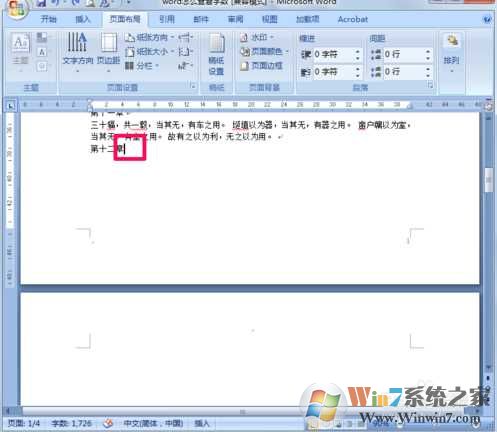
将鼠标定位在前一页文字后面,然后按Delete键删除就可以了,如果按一下不行就按两下。
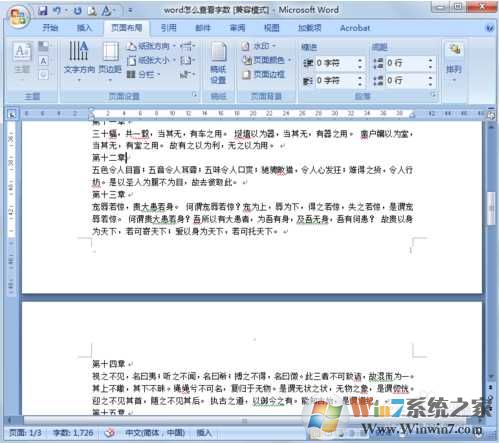
方法三:批量删除Word中多个空白页
如果Word中有多个空白页,那么可以利用查找替换来实现。按“Ctrl + H”打开查找替换窗口,然后单击“更多”或“高级”,在“特殊格式”中选择“手动分页符”;
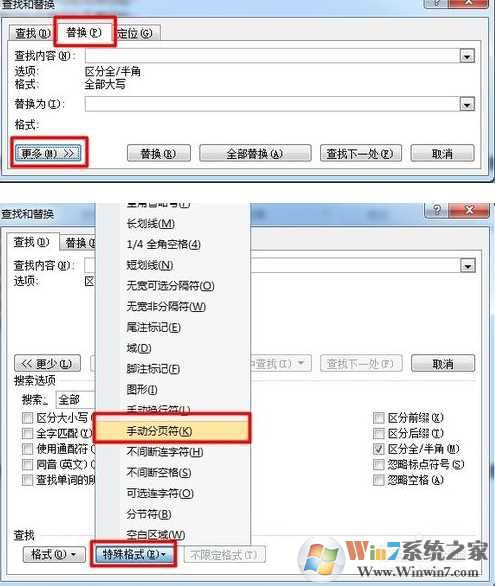
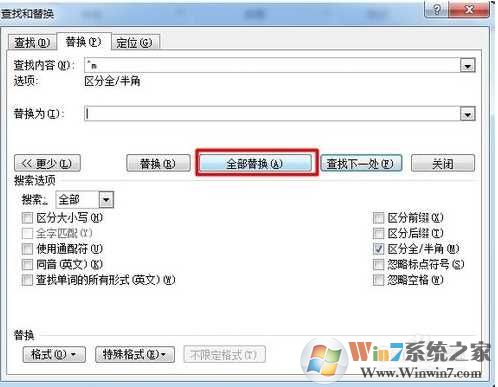
然后点击“全部替换”就删除所有空白页了。
方法四、表格(图片)导致的空白页
有时候在制作或插入表格以后,表格太大,部分表格超出,这样就变成了一个不能删除的空白页。解决方法,我们可以将表格缩小一点。(图片亦如此)
方法六:缩小段落行距删除空白页
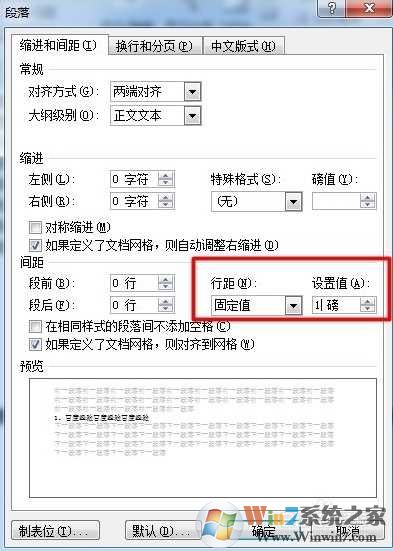
如果空白页只有一行无法删除,这里可以先将光标定位到空白页上,然后右键选择“段落”,在属性框将“行距”设为“固定值”,值设置为“1磅”,然后确定,空白页就删除了。
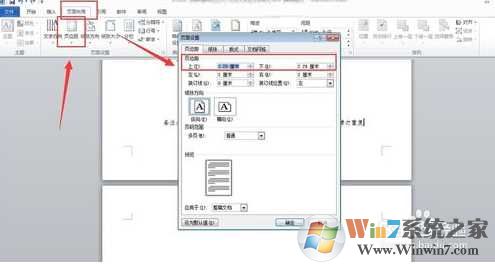
方法五:找到菜单栏的页面设置,将页边距的上下值稍微改小一点,同样可以删除最后一页。
以上就是小编整理的Word删除空白页方法大全了,一般空白页删除的方法也就上面这些了~更加高深的方法小编也不会了,只能为大家提供这些通俗易懂的方法。End