很多亲们还不熟悉WPS文档漫游的使用操作,下面就讲解关于WPS文档漫游的使用操作方法,希望对你们有所帮助哦。
WPS文档漫游的使用操作过程介绍

创建说明、标签、编号和标注。按名称保存和恢复样式设置。
可以使用代表多行文字的 MTEXT 命令(或在“命令”窗口中输入 MT)来创建通用说明。在“注释”面板中提供了多行文字工具。
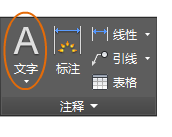
启动 MTEXT 命令后,系统会提示您使用两次对角单击来创建一个“文本框”。
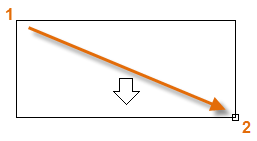
文本框的精确尺寸不是很重要。指定文本框之后,将显示“在位编辑器”,您可以轻松更改说明的长度和宽度(在键入文本之前、键入文本期间或键入文本之后)。
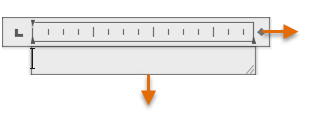
在位编辑器中提供了所有常用控件,包括制表符、缩进和列。还请注意,当启动 MTEXT 命令时,功能区会临时更改,显示很多选项,例如文字样式、列、拼写检查等。
若要在完成输入文字后退出文字编辑器,请单击其外的任意位置。
若要编辑说明,只需双击它来打开文字编辑器。
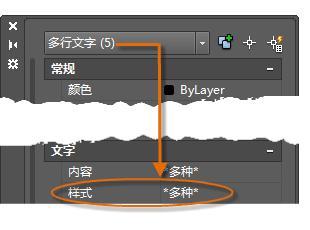
提示: 可以使用“特性”选项板控制用于一个或多个选定多行文字对象的文字样式。例如,选择五个使用不同样式的说明后,请单击“样式”列,然后从列表中选择样式。
以上这里为各位分享了AutoCAD创建图纸的说明的操作过程。有需要的朋友赶快来看看本篇文章吧。
 扫一扫,访问手机页面

2026-02-18
2026-02-18
2026-02-18
2026-02-17














