熟悉solidworks软件吗?晓得做出内螺纹的操作吗?下面就是小编整理的solidworks做出内螺纹的具体操作教程,赶紧来看看吧,希望能帮助到大家哦!
solidworks做出内螺纹的具体操作

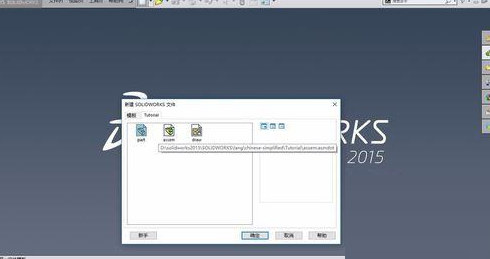
1、双击或者右键打开solidworks2015软件,其他版本的solidworks都可以使用该方法,新建一个零件文件,点击确定。
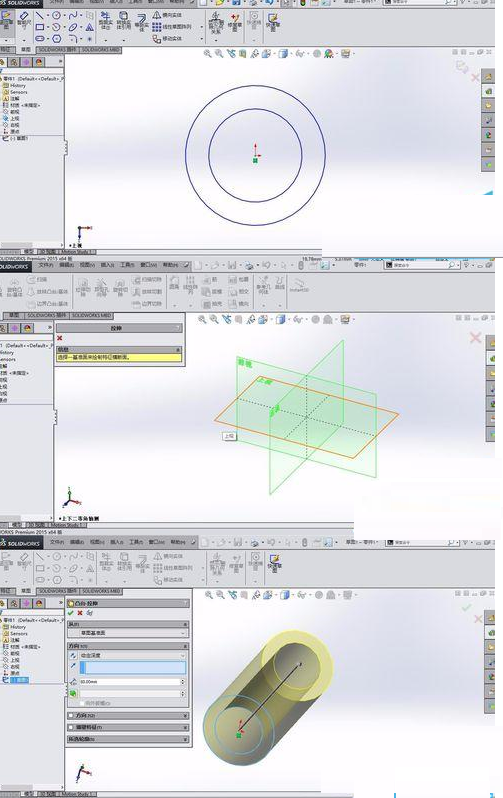
2、我们先绘制一个圆筒:选择拉伸凸台命令,然后绘制一个外径大小为30mm的圆,内径为20mm的圆,然后进行拉伸,拉伸高度可设置为80mm,点击打勾。
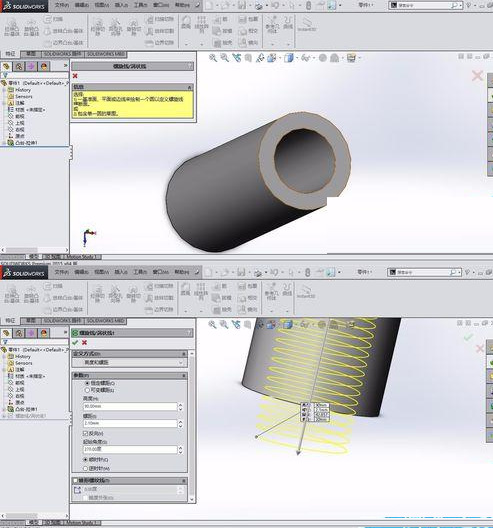
3、点击曲线--螺旋线命令,或者通过命令搜索搜索螺旋线,在圆柱的上表面绘制一个直径为20的圆,绘制完毕就可以退出草图,然后输入相关的参数,如高度、螺距、圈数,即可完成螺旋线的创建。
4、建立一盒基准面,第一参考为螺旋线的末端点,第二参考为曲线,即为螺旋线,然后垂直于曲线。完成基准面的建立。
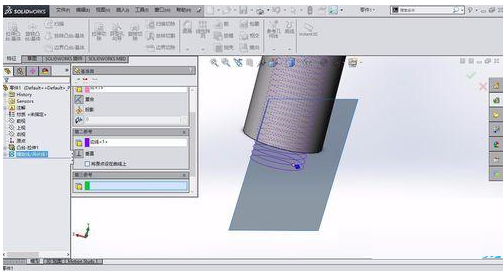
5、在基准面上,绘制三角形或者等腰梯形,为螺纹的形状。绘制完毕退出草图,然后点击扫描切除,轮廓为三角形,路径为螺旋线。
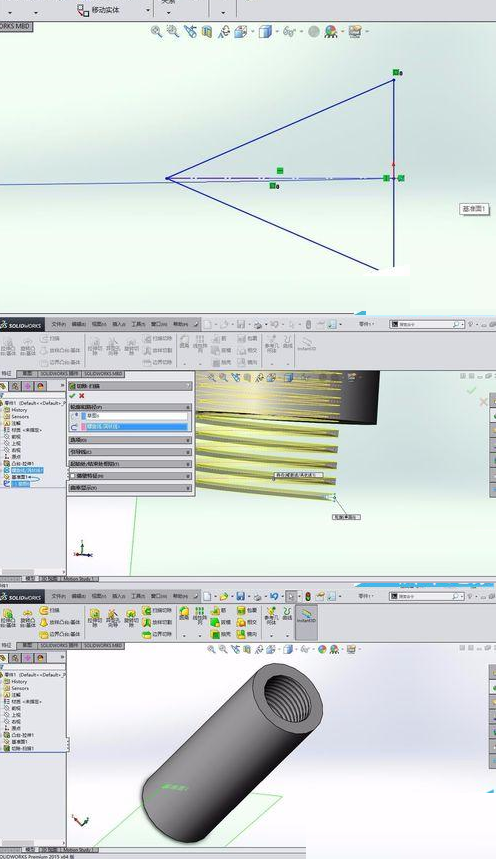
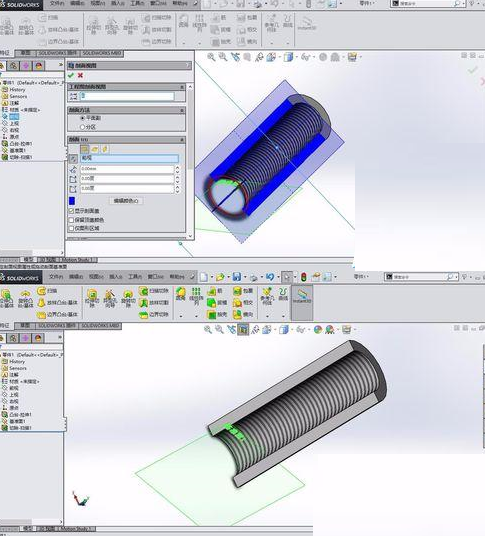
6、最后,我们可以通过视图--显示--半剖视图来查看我们所绘制的图,也可以使用螺纹装饰图来绘制。具体可看之前的经验。
上面就是小编为大家带来的solidworks做出内螺纹的具体操作流程,一起来学习学习吧。相信是可以帮助到一些新用户的。
 扫一扫,访问手机页面

2026-02-17

2026-02-17

2026-02-17

2026-02-18





