许多网友还不会在AutoCAD图形里导入草图大师,而下面就分享了在AutoCAD图形里导入草图大师的操作方法,希望感兴趣的朋友都来共同学习哦。
在AutoCAD图形里导入草图大师的操作流程

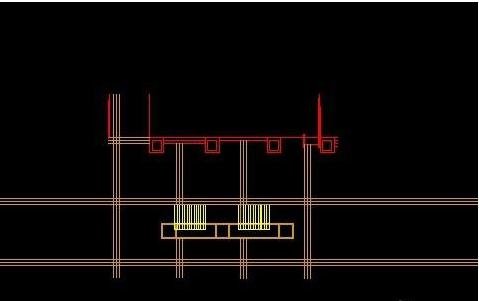
1.首先,小编在cad中画了一个图形,如图所示
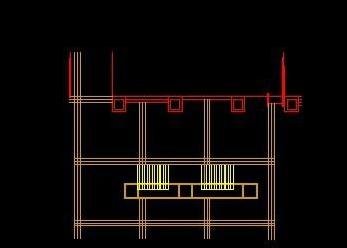
2.cad导入su之前,需要先将cad整理一下,整理去掉我们不需要的线条,然后保证我们要导入的cad图是单独的cad图形,不然我们会导入其他的不需要的图形,比如下图
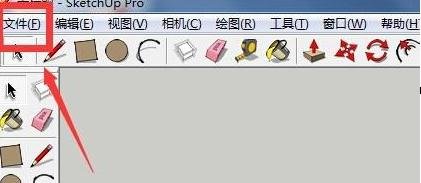
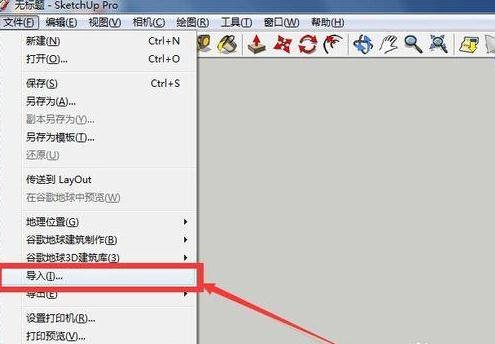
3.然后打开su,然后找到文件——导入,如图所示
4.找到我们需要导入图形所在的位置,选择cad类型,如果类型选择的不对,我们会找不到我们要导入的图形的,如图所示
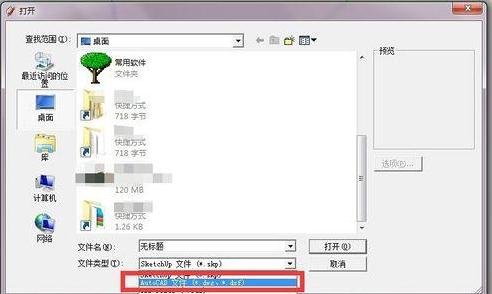
5.然后点击图形,打开,如图所示
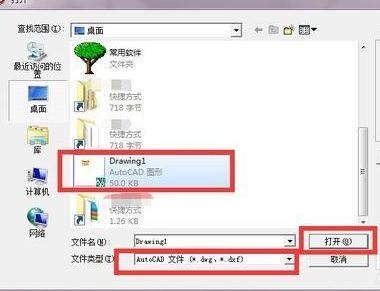
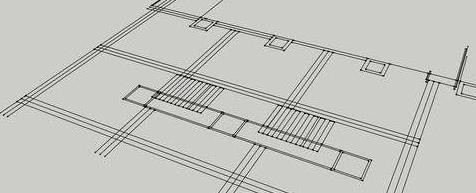
6.cad导入时,根据图形的大小,需要的时间不一样,所以耐心等待,当出现如下图形的时候,说明cad已经导入,点击关闭图框即可
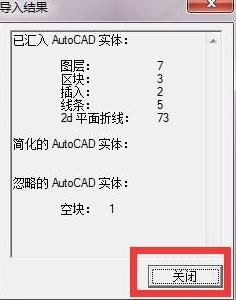
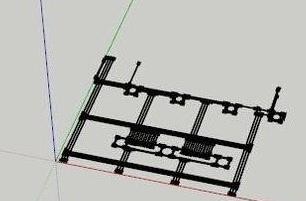
7.有时候可能导入的图形不是在参考点的位置,不在当前的界面内,我们需要如图所示,
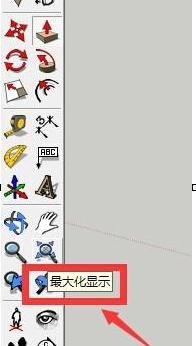
8.可以点击最大化工具,然后图形就会最大化的出现在我们视线内,如图所示
上文就讲解了在AutoCAD图形里导入草图大师的操作流程,希望有需要的朋友都来学习哦。
 扫一扫,访问手机页面
时间:02-18
时间:02-18
时间:02-16
时间:02-16


2026-02-18

2026-02-16

2026-02-17

2026-02-18












