相信有的伙伴还不熟悉ps里的展面板功能,而今日呢,小编就讲解关于ps里扩展面板功能使用操作方法,感兴趣的朋友可以来学习哦。
ps里扩展面板功能使用操作讲解

一、启用Photoshop扩展功能
1、Photoshop一般都会随程序一起安装扩展功能组件。但是有时它也会给我们一种假象,因为它需要设置启用扩展功能,如果你发现无法使用扩展功能菜单,可以设置一下载入扩展面版。
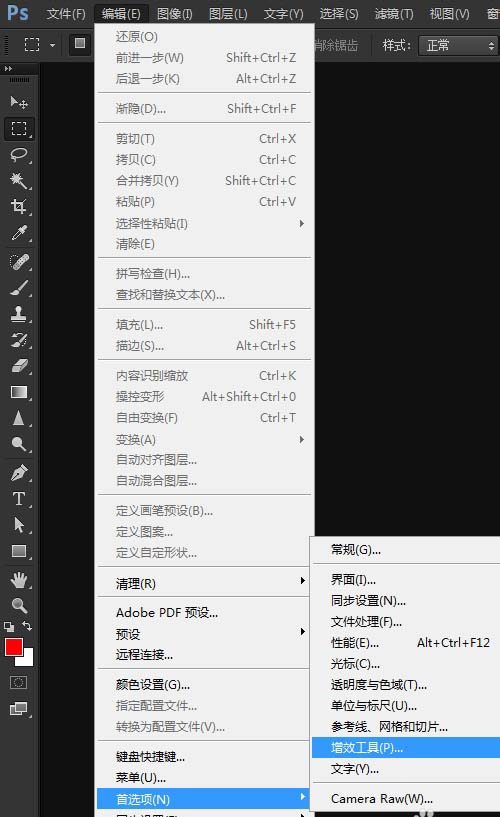
2、打开选择编辑菜单>首选项>增效工具
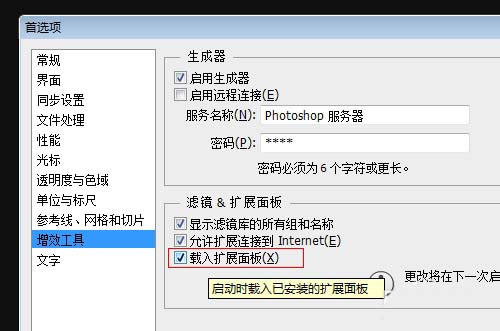
3、在增效工具设置中勾选“载入扩展面板”(Photoshop启动时载入已安装的扩展面板),如果扩展需要联网的还要勾选“允许扩展链接到Internet”才能正常使用。
4、设置完成后重新启动Photoshop,扩展功能面板就能使用了。
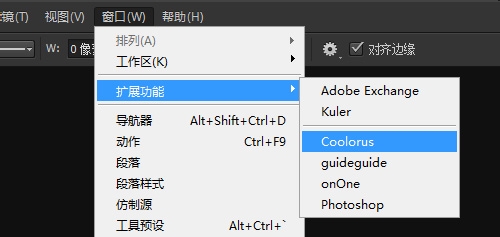
二、未安装Photoshop扩展功能组件怎么办
1、对于未安装Photoshop扩展功能组件的也有办法使用Photoshop扩展功能,就是把安装了扩展功能的组件文件存下来,拷贝到系统中,这样以后安装组件失败也能使用扩展功能了。
2、看未安装Photoshop扩展功能组件的Photoshop扩展功能是不能使用的,因为它没有安装扩展方面的文件,那么我们来手动安装扩展文件部分。
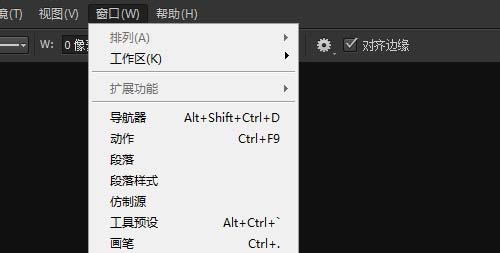
3、看这个文件夹是我以前备份的Photoshop组件安装文件
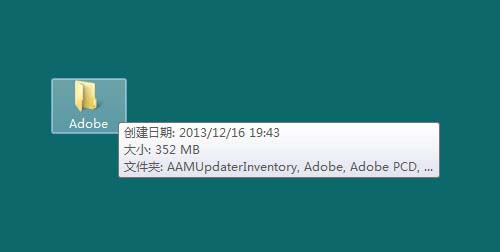
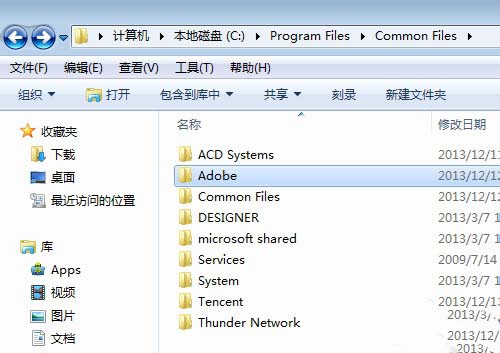
4、我们要把这个文件复制到Photoshop组件目录下面,一般都是这个路径C:Program FilesCommonFiles,如果同目录下有这个文件夹的话覆盖相同文件,跳过不同文件就可以了。
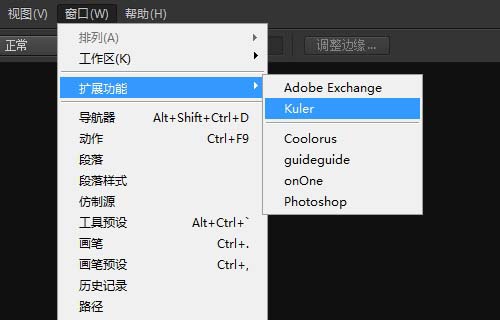
5、重新启动Photoshop(如果首选项增效工具设置中没有勾选载入扩展面板要勾选一下),看现在已经能使用Photoshop扩展功能了。
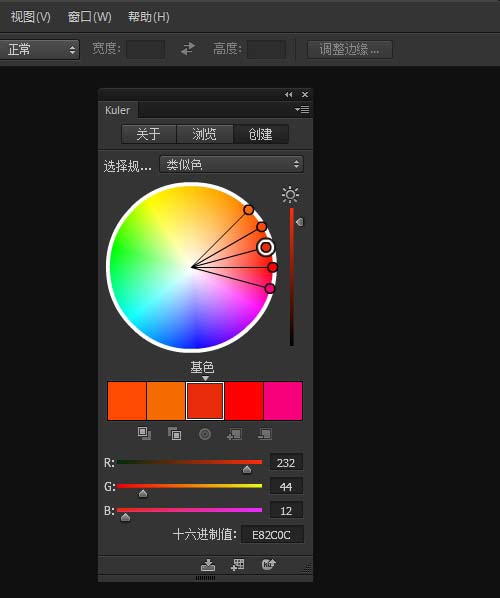
6、打开最常用的Kuler扩展面板,已经能使用了。
上文就讲解了ps里扩展面板功能使用操作过程,希望有需要的朋友都来学习哦。
 扫一扫,访问手机页面

2026-02-17

2026-02-17
2026-02-17

2026-02-16














