很多网友都还不熟悉AutoCAD完成基点复制的具体操作,那AutoCAD如何完成基点复制呢?下文就介绍了AutoCAD完成基点复制的方法,新手用户可以参考。
AutoCAD完成基点复制的具体操作

1.在绘图区 鼠标选中需要带基点复制的图形
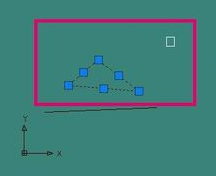
2.选中图形后,点击鼠标右键,会出现一个侧拉菜单,选中 带基点复制

3.移动光标选中一个基点,捕捉到基点之后点击鼠标左键确认选择为基点
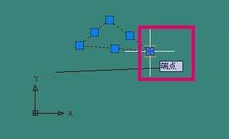
4.选择好基点后,在绘图区点击鼠标右键,在出现的侧拉菜单里点击粘贴。
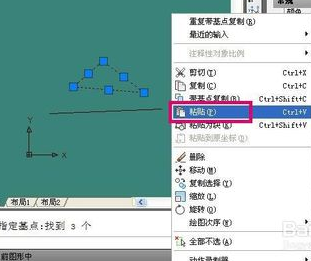
5.粘贴完后,复制的图形就会出现在移动光标指定的位置,然后点击左键确认就能完成复制操作。
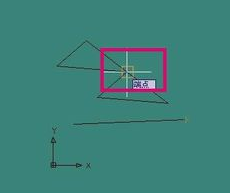
以上这里为各位分享了AutoCAD完成基点复制的具体操作。有需要的朋友赶快来看看本篇文章吧。
 扫一扫,访问手机页面

2026-02-17

2026-02-18

2026-02-18

云顶之弈手游S12赌辛德拉阵容怎么玩,S12下注辛德拉队伍配置精选
2026-02-17














