有的亲们表示还不知道AutoCAD绘制角平分线的操作,那么AutoCAD具体是如何绘制角平分线的呢?有需要的网友一起来看看AutoCAD绘制角平分线的方法吧。
AutoCAD绘制角平分线的详细操作

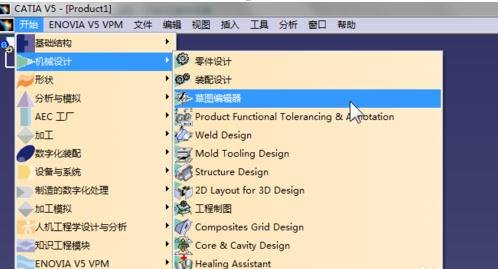
第一步,打开软件新建草图并且设置基准平面。
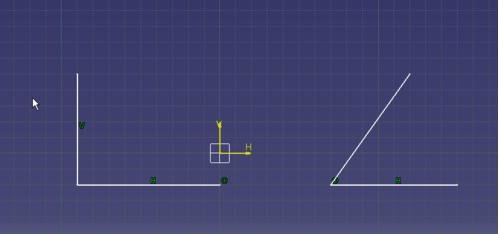
第二步就是绘制夹角。同样,不会的看本系列以前的经验。这里画一个直角和一个锐角。
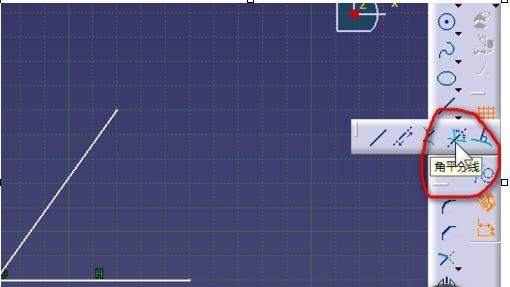
第三步 可以看下工具栏的工具,选择工具栏如下图所示:
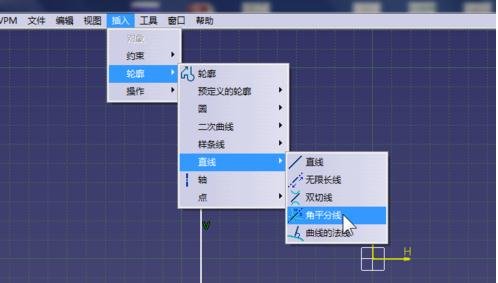
第四步 工具栏的功能一般情况下在菜单栏也一样有。下面是菜单栏命令:“插入→轮廓→直线→角平分线”。
第五步 点击选择夹角的第一条边,边改变颜色表示选中。
左键单击选择第二条边,此时会自动绘制一条很长的直线,该直线平分刚才的夹角。
用同样的方法画了锐角的角平分线。
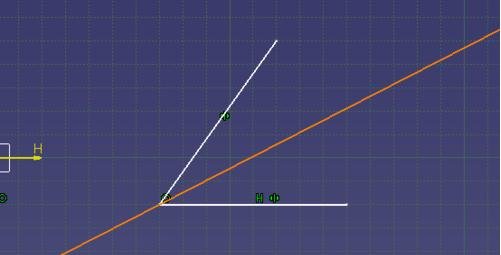
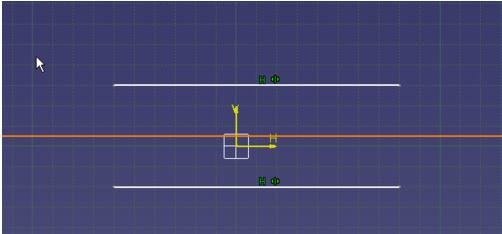
第六步 当之前的夹角为“0”,即两直线平行时,绘制的角平分线也平行两直线,且与两直线的距离相等。如下图所示:
各位小伙伴们,看完上面的精彩内容,都清楚AutoCAD绘制角平分线的详细操作了吧!
 扫一扫,访问手机页面

2026-02-18

最强蜗牛时光机彩蛋怎么触发,时光机秘密玩法大公开:彩蛋寻觅指南
2026-02-17

2026-02-16

2026-02-18














