word是不错的一款办公应用,许多网友都安装了。那么大家清楚多张图片并排显示的操作吗?若还不了解,就来学习word多张图片并排显示的教程吧!
word多张图片并排显示的具体操作

方法一:
1、如果比前面图片大,默认换行了

2、在大的图片上点右键,设置图片格式,选版式,选“紧密型”,确定
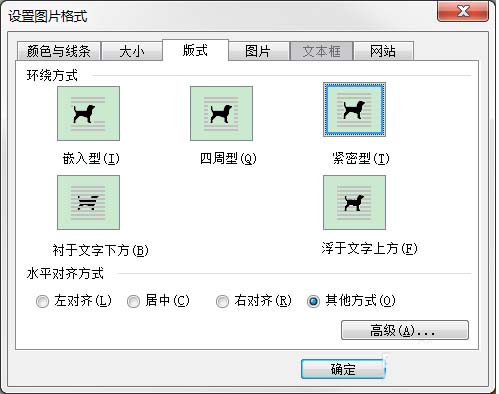
3、仍然可以并排
方法二:
插入图片,直接就是并排,条件是后面图片比前面小

方法三:
1、有时在改动中,上述的版式会发生变化,那么使用表格来排版,插入表格
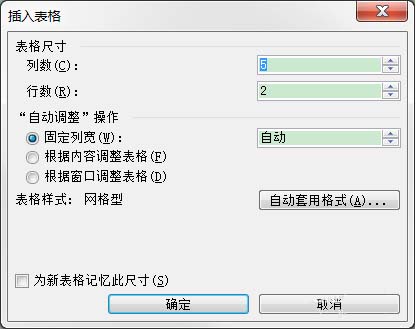
3、1行2列
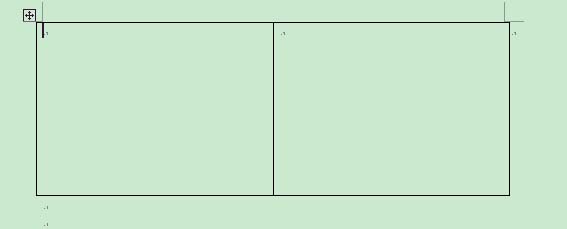
4、把图片插入到表格,版式为嵌入型
5、再来隐藏表格边框 ,设置表格属性
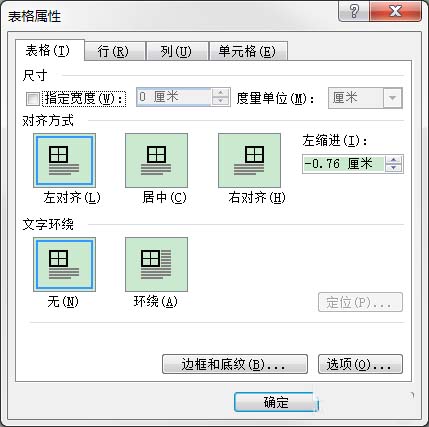
6、把边框设置为无,确定后就看不到边框了。
以上这里为各位分享了word多张图片并排显示的具体操作方法。有需要的朋友赶快来看看本篇文章吧。
 扫一扫,访问手机页面

2026-02-16

原神无相之岩怎么打 原神无相之岩用什么属性打 无相之岩刷新时间以及位置介绍
2026-02-18

2026-02-18














